Установка агента с помощью групповых политик (GPO)
Групповая установка агента позволяет централизованно развернуть программу на всех рабочих станциях домена без ручной установки.
Рекомендуется использовать этот метод в корпоративных сетях с контроллером домена на базе Windows Server.
Требования
-
Контроллер домена с ролью Active Directory и Group Policy Management.
-
Рабочие станции под управлением Windows, подключенные к домену.
-
Доступная по сети папка с установочными файлами агента (
.msiи сопутствующие). -
Права администратора домена.
Изменение поведения установки через mst файл
Для изменения параметров установки агента необходимо создать файл преобразования .mst. Он содержит дополнительные настройки для MSI-пакета и позволяет изменить поведение установки без редактирования исходного файла install.msi.
Для создания файла преобразования используется утилита Orca, входящая в состав Windows SDK. Установите актуальную версию Windows SDK с официального сайта Microsoft, соответствующую вашей операционной системе.
При установке агента через GPO папка должна быть доступна рабочим станциям по сетевому UNC-пути, например:
\\server\INSIDER\scripts
- Открытие установочного пакета
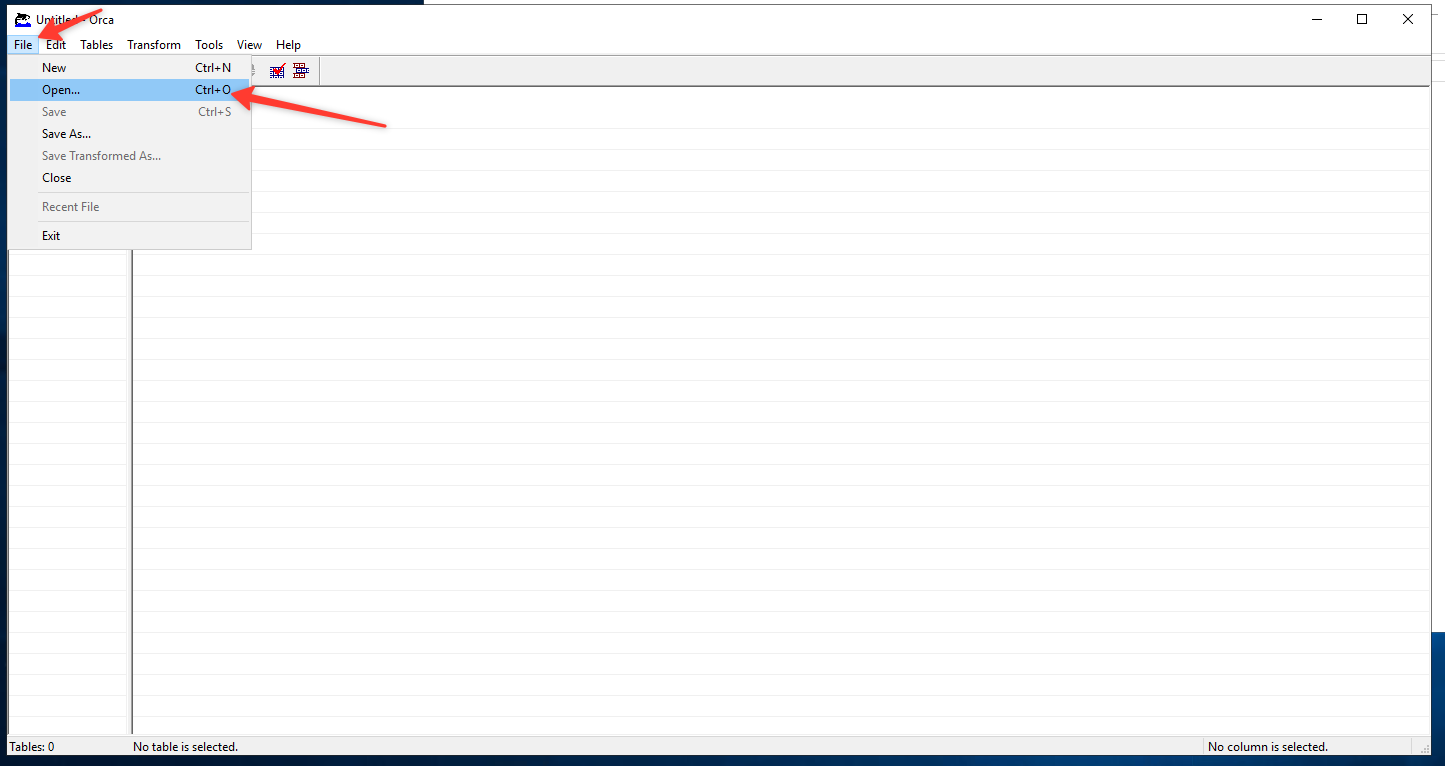
Запустите Orca и выберите в верхнем меню File → Open.
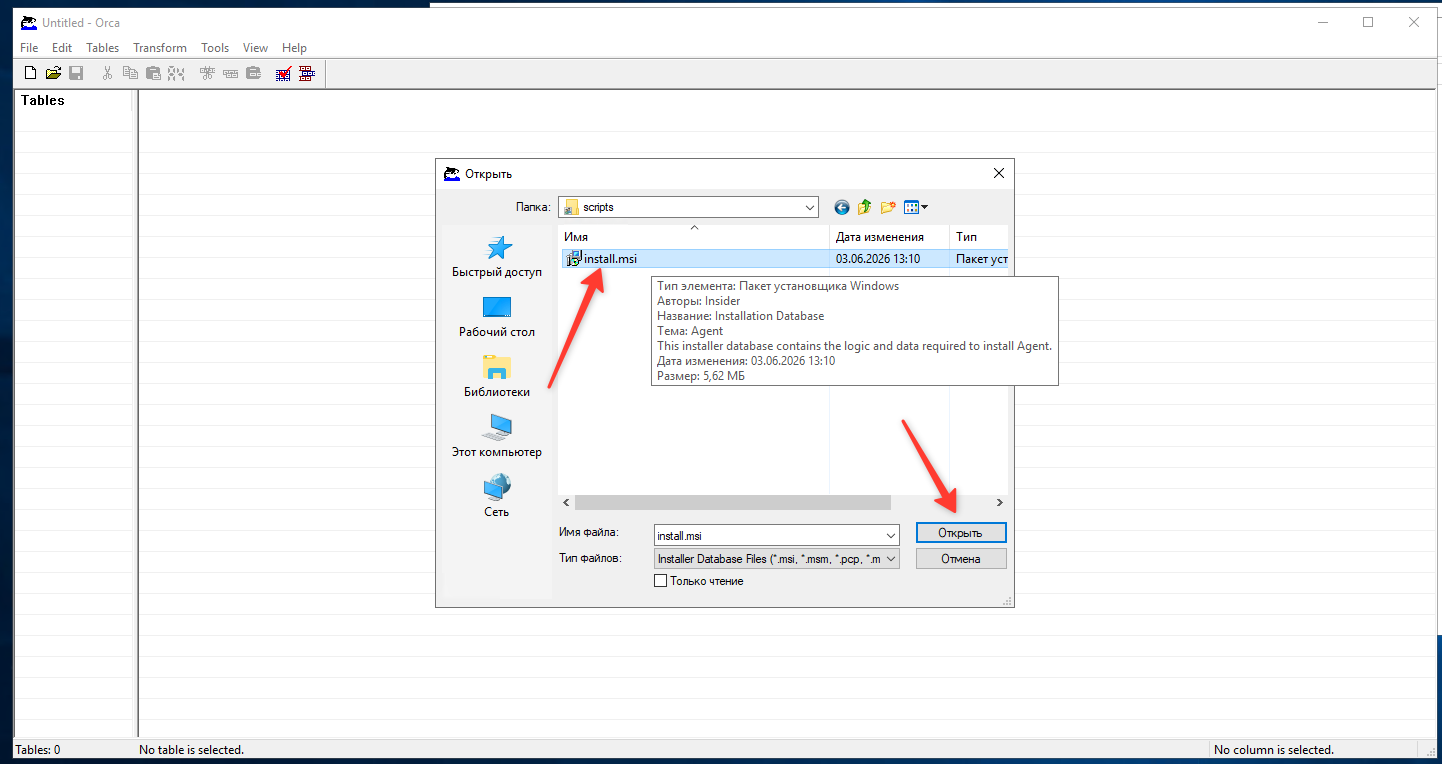
 Выберите установочный пакет
 install.msi и нажмите Открыть.
- Создание нового преобразования
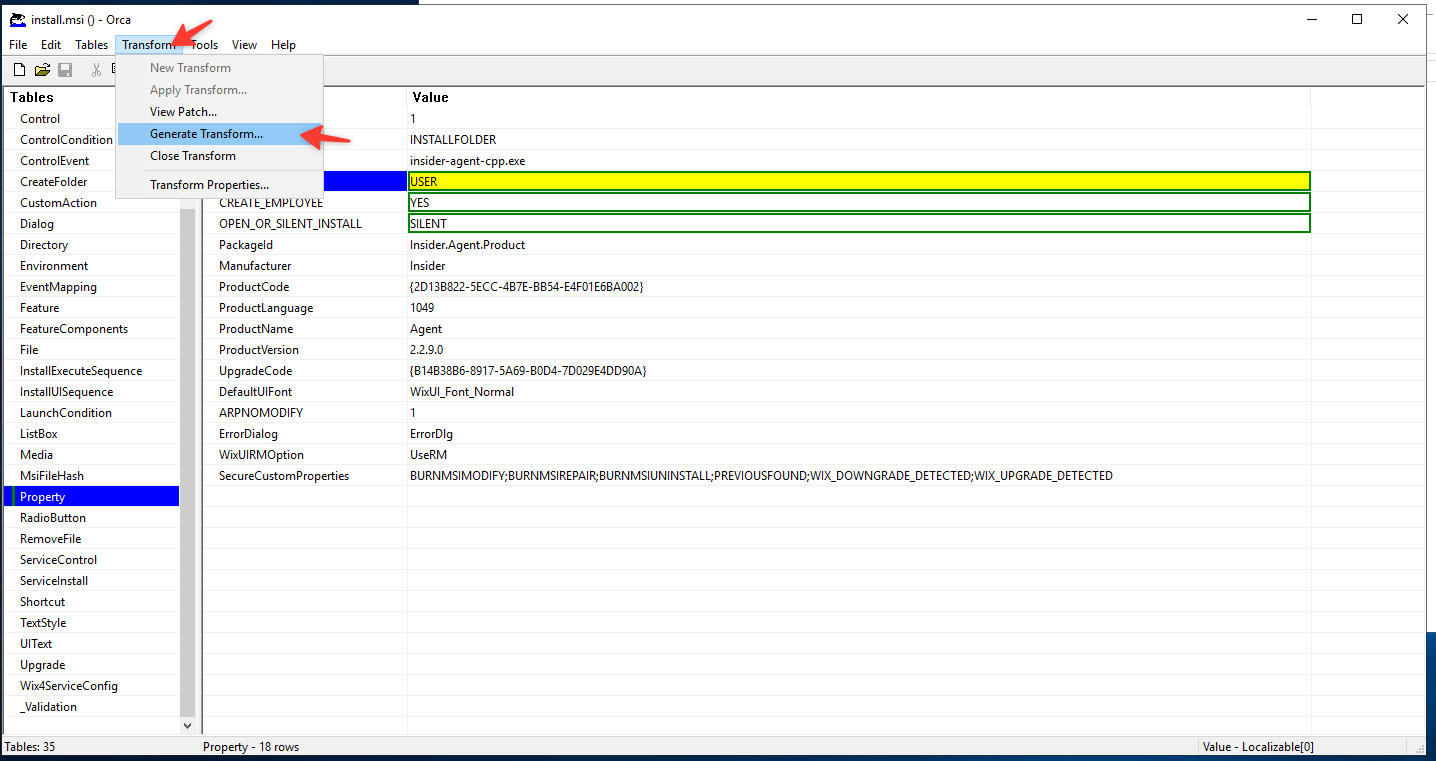
После открытия MSI-пакета перейдите в меню Transform → New Transform.
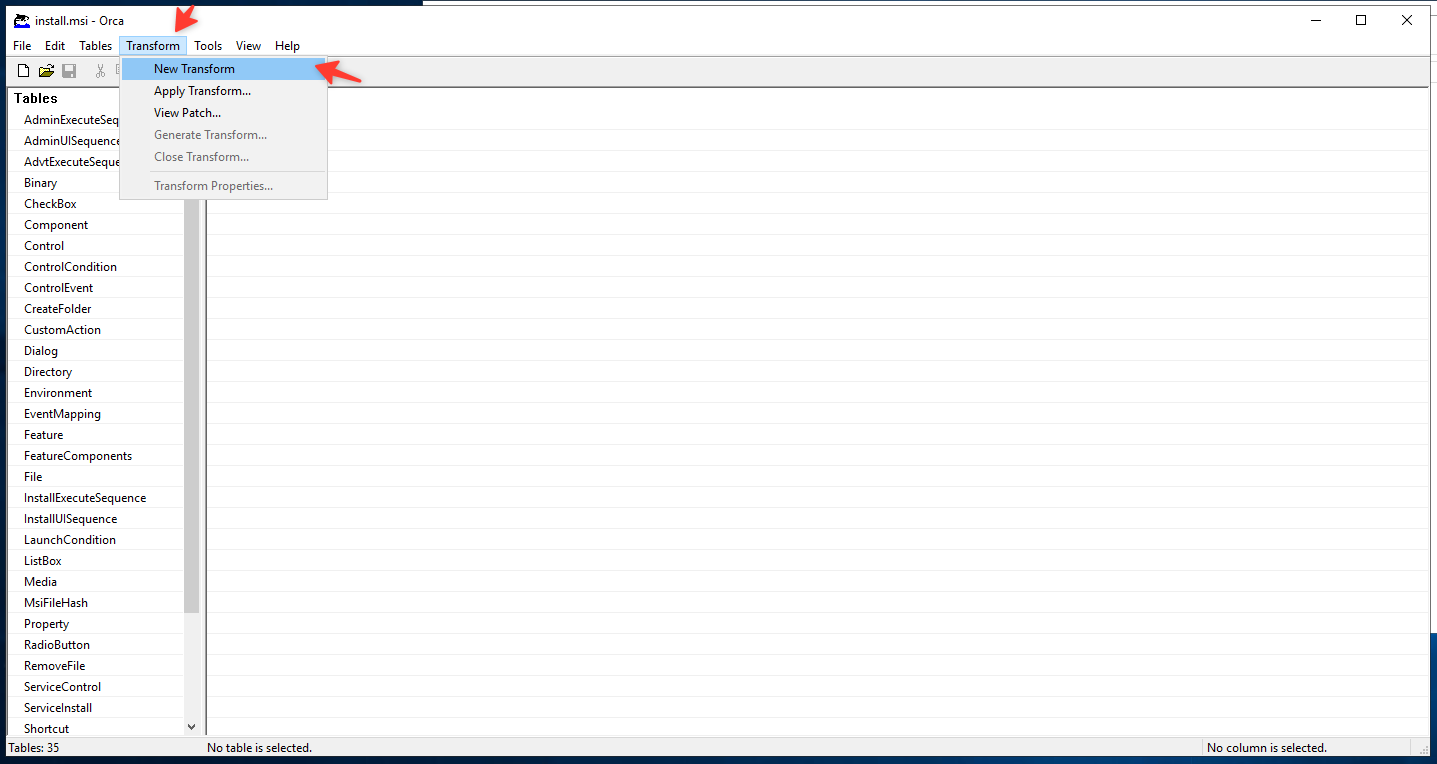
После включения режима преобразования в заголовке окна появится обозначение:
install.msi () - Orca
- Изменение параметров установки
В левой части окна выберите таблицу Property.
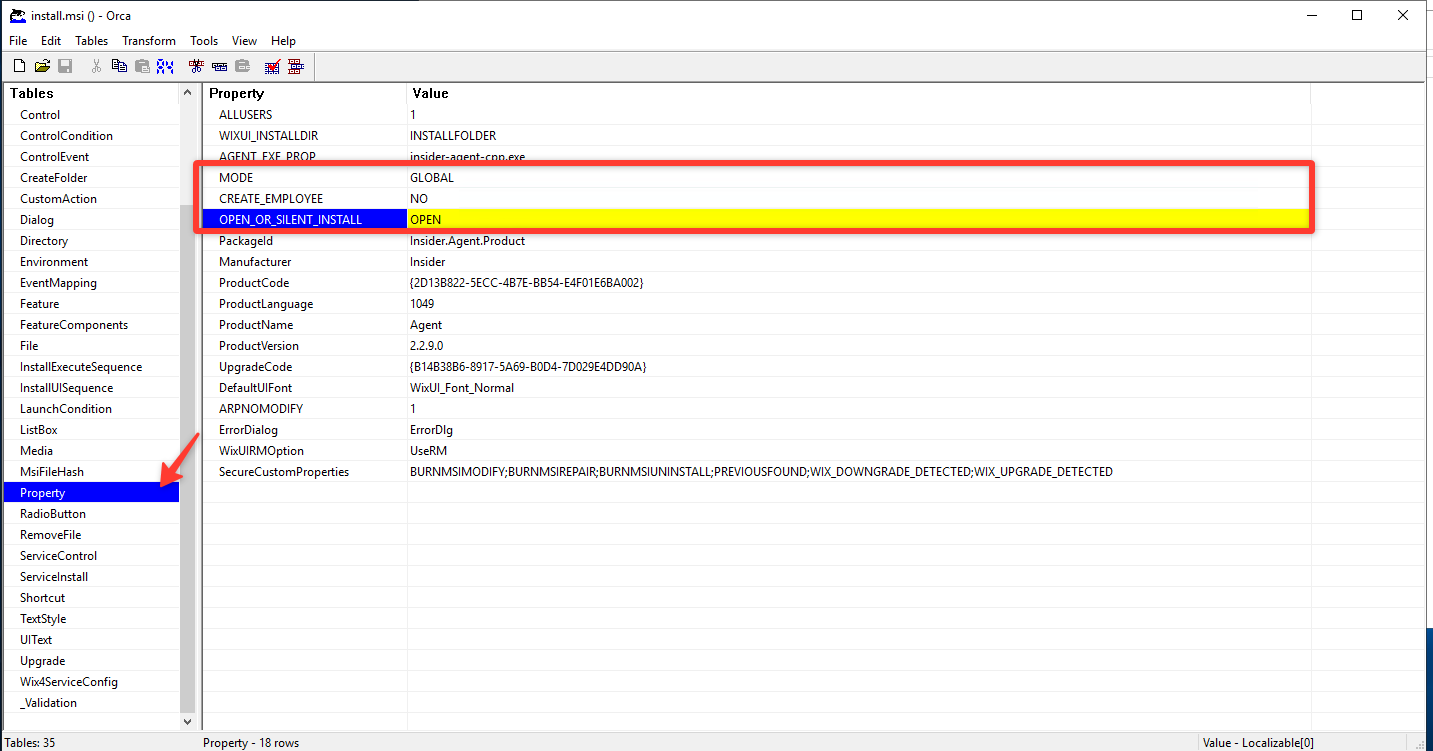
Измените значения следующих параметров:
| Параметр | Значение |
|---|---|
MODE |
USER |
CREATE_EMPLOYEE |
YES |
OPEN_OR_SILENT_INSTALL |
SILENT |
Указанные параметры включают пользовательский режим работы агента, создание сотрудника и тихую установку без отображения интерфейса установщика.
После изменения параметров выберите Transform → Generate Transform.
- Сохранение MST-файла
Укажите имя файла, например:
insider.mst
Сохраните файл преобразования в ту же сетевую папку, в которой находятся install.msi и остальные файлы установки агента.
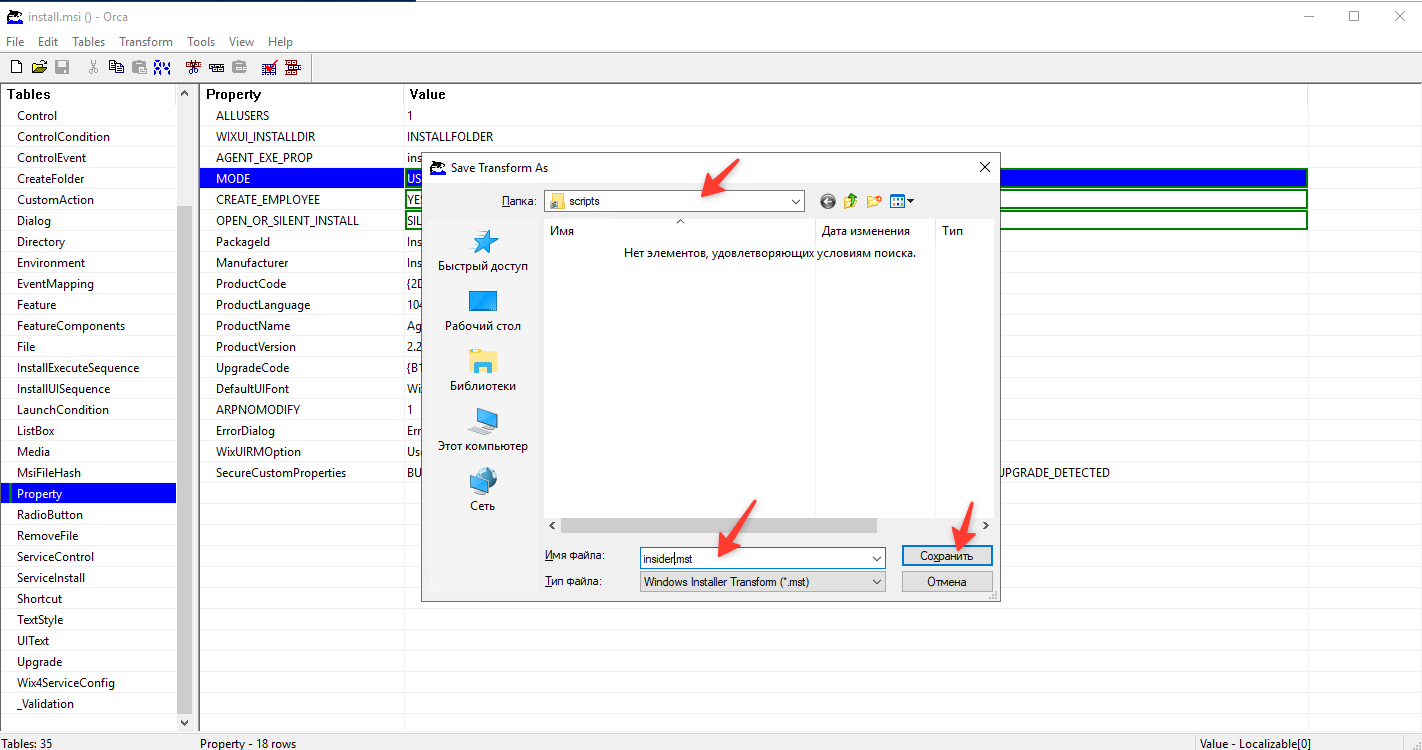
После сохранения в папке должны находиться следующие файлы:
configuration.json
insider.mst
install.msi

- Подключение MST-файла в групповой политике
Откройте свойства установочного пакета агента в редакторе групповой политики и перейдите на вкладку Модификации.
Нажмите Добавить, затем выберите ранее созданный файл insider.mst из сетевой папки.
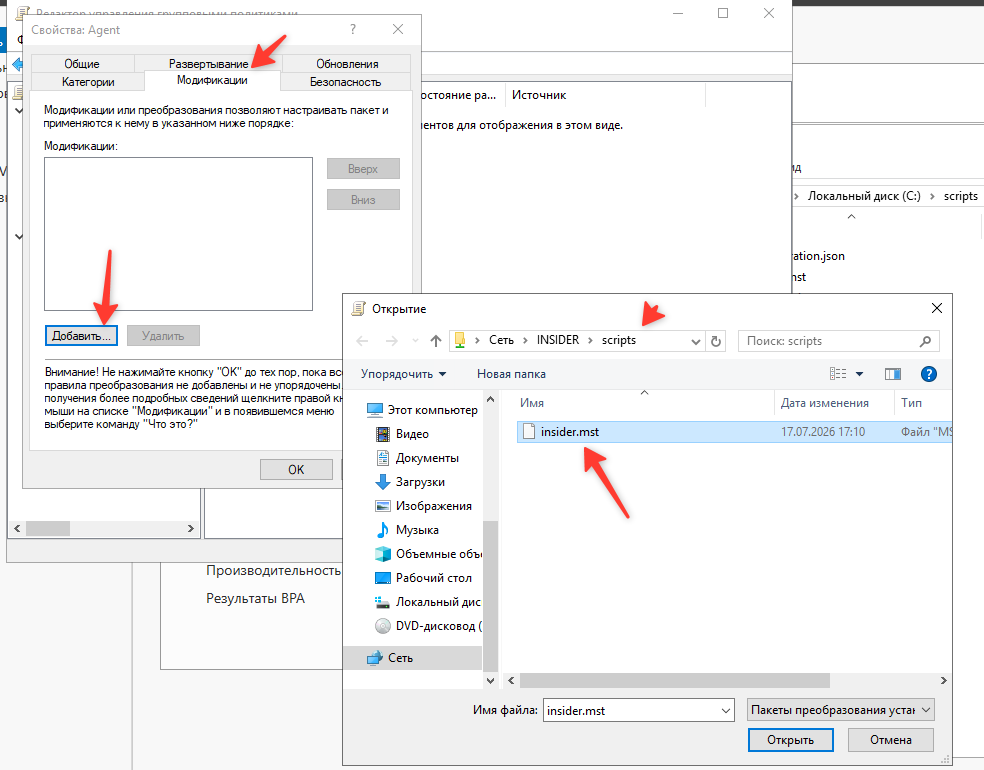
Важно: файл преобразования необходимо добавить до завершения настройки и применения установочного пакета. После развертывания пакета изменить список подключенных MST-файлов нельзя — в этом случае пакет потребуется создать заново.
После добавления insider.mst продолжите настройку и применение групповой политики в соответствии с основной инструкцией по развертыванию агента.
Пошаговая инструкция
1. Загрузка установочного пакета
-
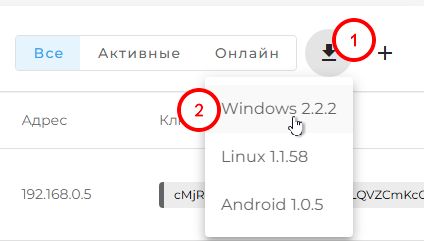
В административной панели сервиса перейдите в Настройка → Агенты.
-
В правом верхнем углу нажмите Скачать и выберите версию для Windows.
2. Создание объекта групповой политики
-
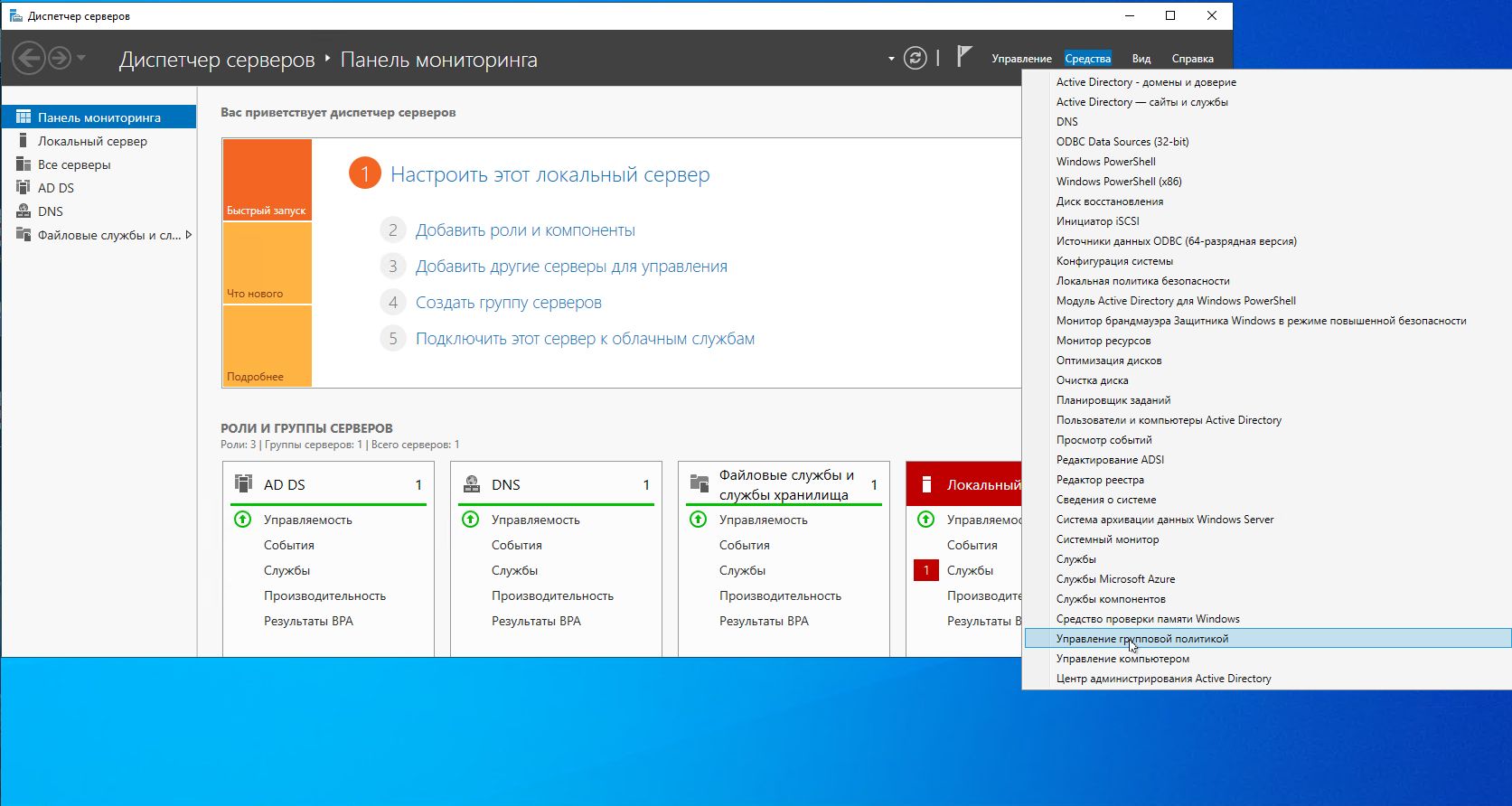
На сервере откройте Диспетчер серверов → Средства → Управление групповой политикой.
-
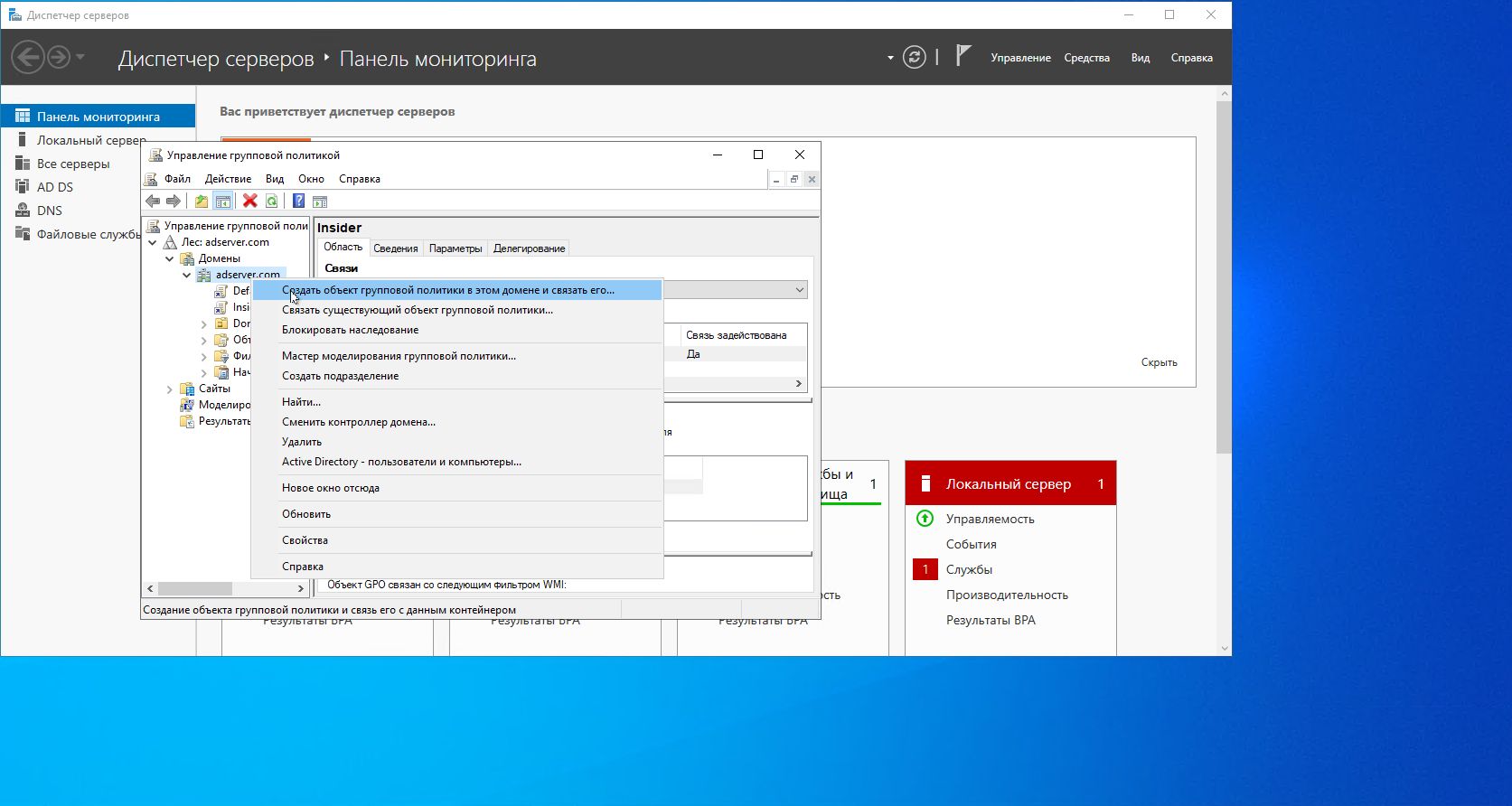
Создайте новый объект GPO (например, Install Insider Agent).
3. Настройка установки программы
-
В оснастке Управление групповой политикой выберите созданный объект GPO.
-
Нажмите правой кнопкой мыши и выберите Изменить.
-
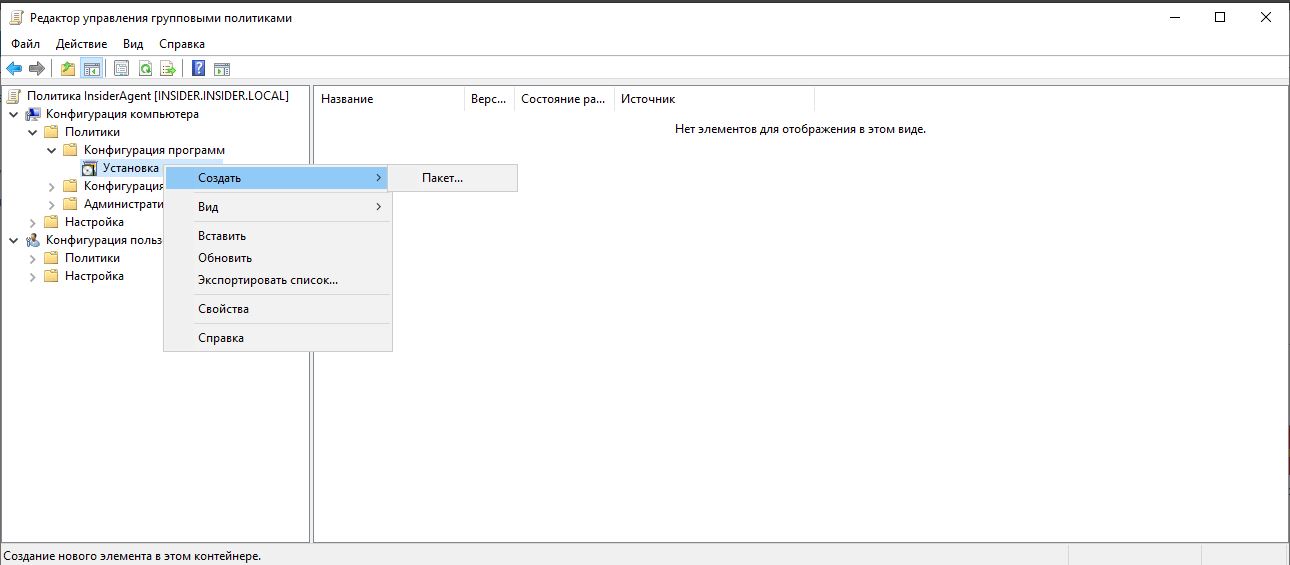
В редакторе перейдите к:
Конфигурация компьютера → Политики → Параметры программ → Установка программ. -
Щёлкните правой кнопкой мыши по узлу Установка программ → Создать → Пакет.
Важно
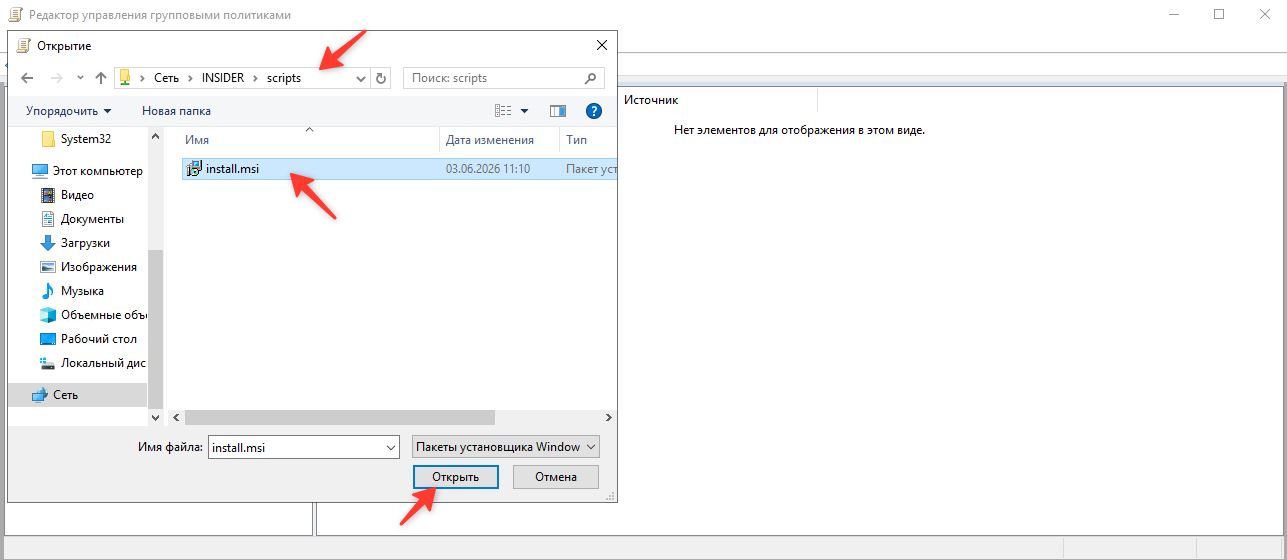
В папке должны присутствовать все файлы агента.
Указывайте сетевой путь (например, \\server\share\agent\install.msi), а не локальный диск.
Папка должна быть доступна всем компьютерам домена.
4. Настройка параметров развертывания
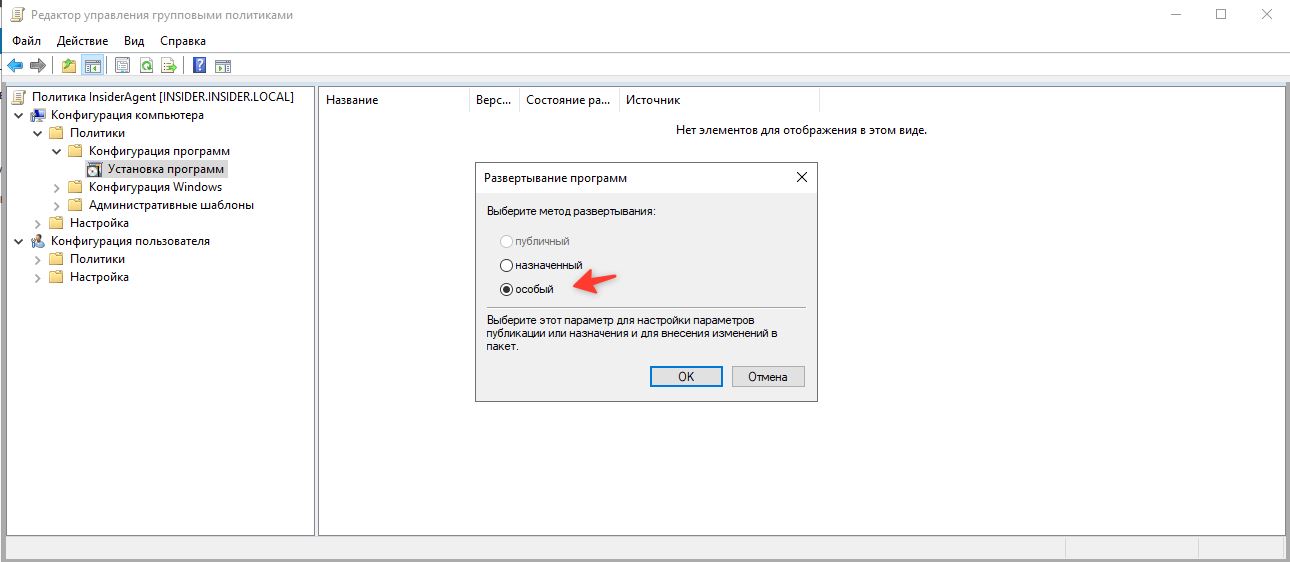
В открывшемся окне Развертывание программ выберите метод Особый (Advanced).
После открытия свойств пакета укажите дополнительные параметры установки агента.
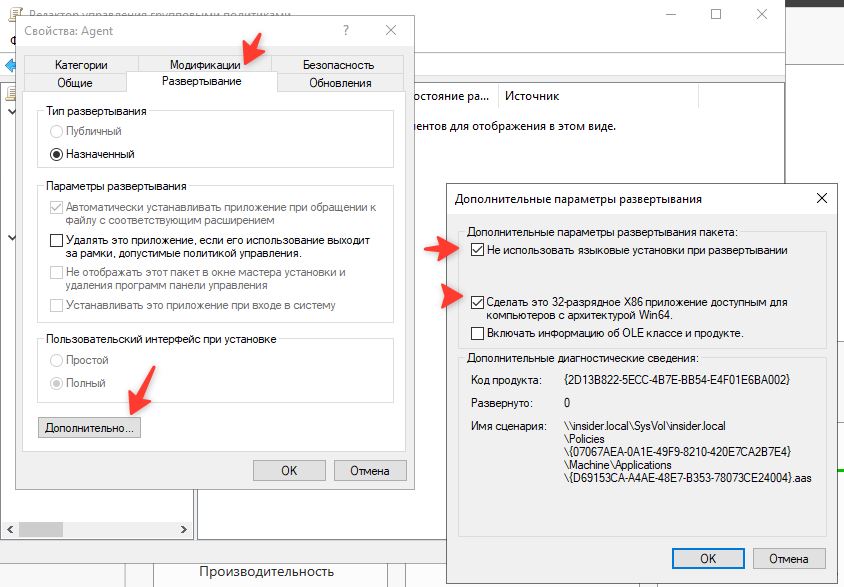
Во вкладке Развертывание нажмите Дополнительно и активируйте чекбоксы:
-
Сделать это 32-разрядное приложение доступным для компьютеров с архитектурой Win64.
-
Если Windows Server на английском языке - включите Do not use language settings when deploying this package.
-
Нажмите ОК
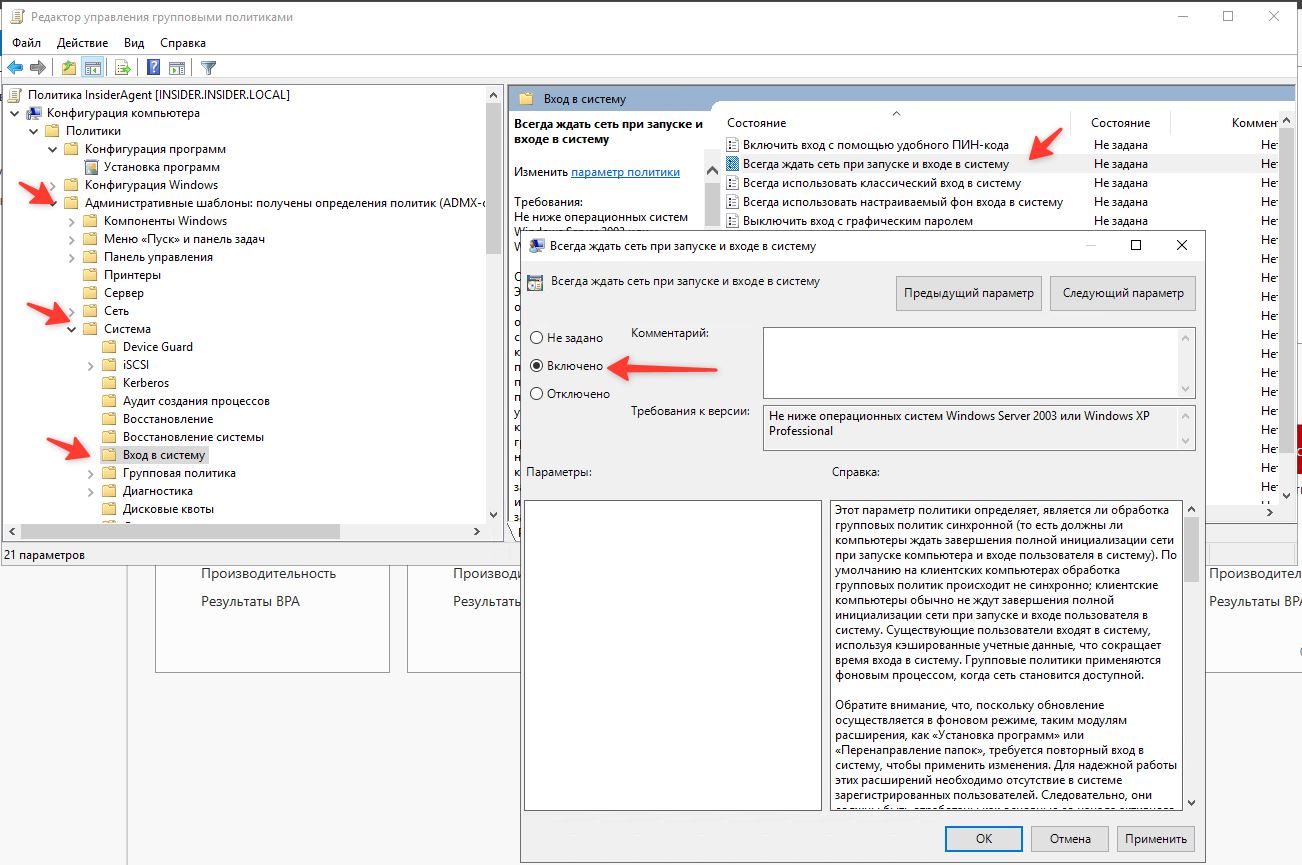
Далее перейдите в «Административные шаблоны» → «Система» → «Вход в систему», там выберите «Всегда ждать сеть при запуске и входе в систему».
Нажмите два раза левой кнопкой мыши и выберите «Включено».
Нажмите «ОК»
5. Применение и обновление политик
После настройки закройте редактор и примените политику в PowerShell:
gpupdate /force
На клиентских компьютерах при следующей загрузке начнётся автоматическая установка агента.

Результат
После обновления политик и перезагрузки компьютеров, агент будет установлен на все рабочие станции, входящие в домен.
Далее агенты автоматически появятся в административной панели и смогут быть привязаны к сотрудникам.