Установка на Proxmox
Перед началом установки
-
Подготовьте установочный образ OS Linux, из списка поддерживаемых в системных требованиях
-
Установите на машину Proxmox
-
Включите в BIOS поддержку виртуализации
Создание и настройка виртуальной машины
- Откройте панель Proxmox
Создание виртуальной машины
-
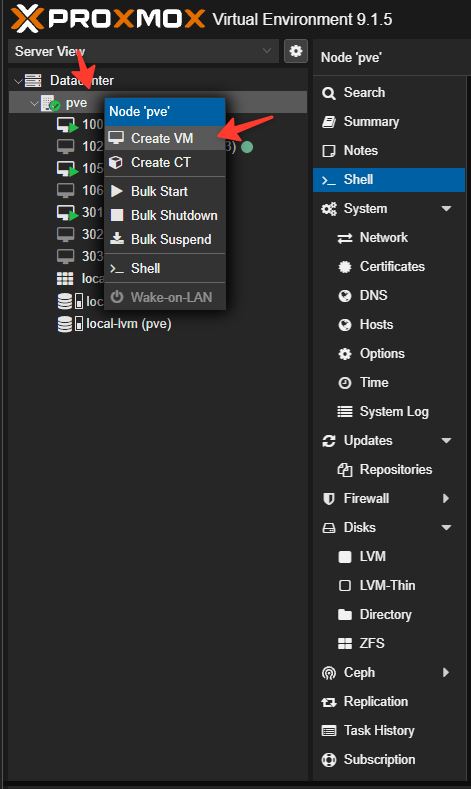
В левой части панели нажмите правую кнопку мыши на "pve"
-
Выберите пункт "Create VM"
-
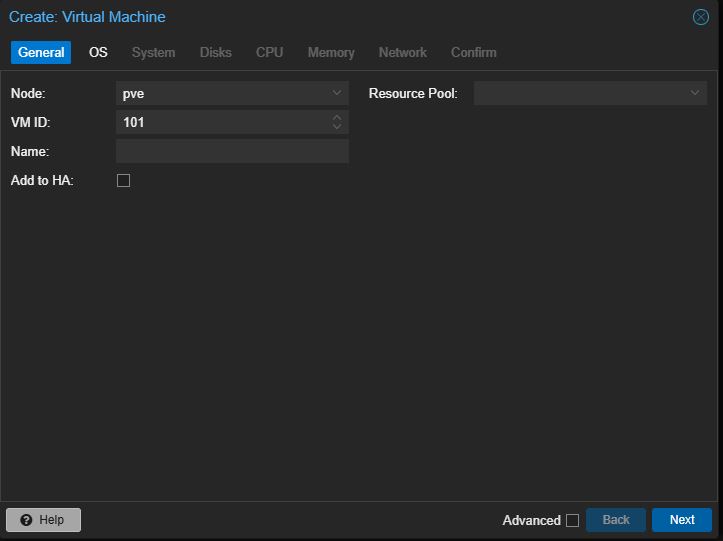
В появившимися окне в разделе "General" введите "ID" (или оставьте по умолчанию) и введите "Name" для идентификация виртуальной машины
-
Нажмите "Next"
-
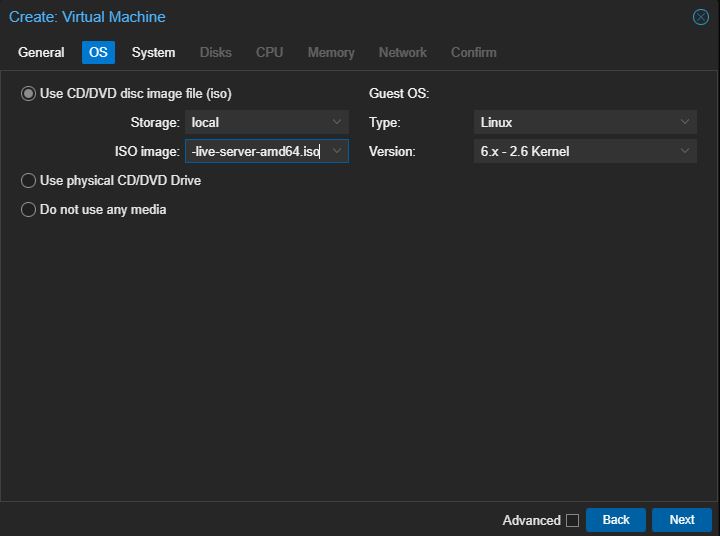
В разделе "OS" выберите ранее скачанный
ISOобраз выбранной операционной системы -
Нажмите "Next"
-
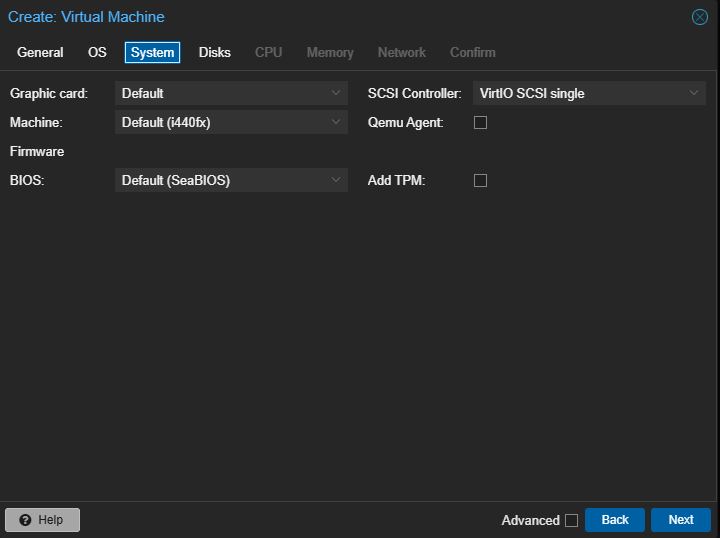
В разделе "System" оставляем без изменений
-
Нажмите "Next"
-
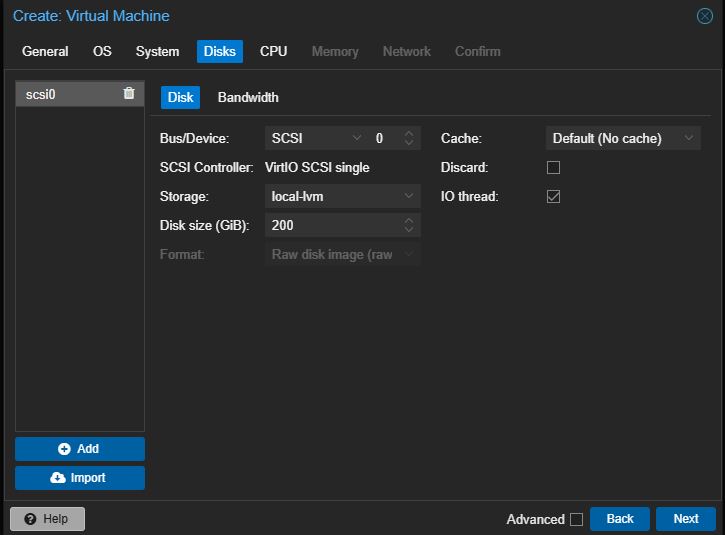
В разделе "Disks" установите "Disk size (GiB)" исходя из системных требований на дисковое пространство
-
Нажмите "Next"
-
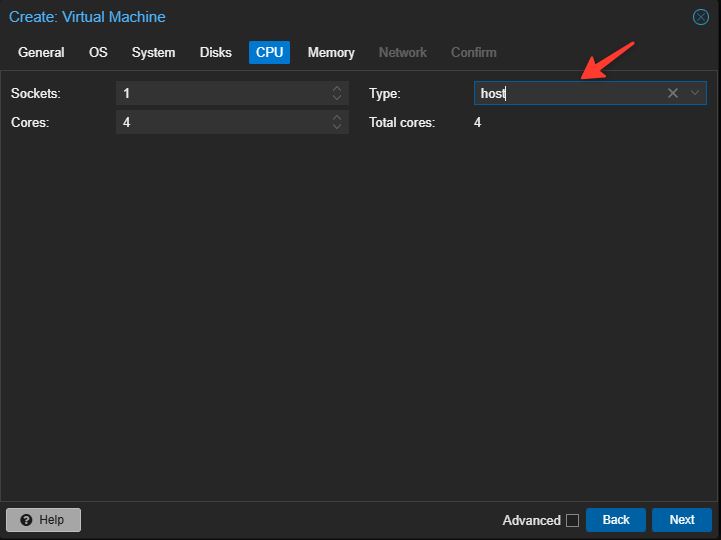
В разделе "CPU" установите "Cores" исходя из системных требований на количество ядер CPU
-
"Type" установите в режим
hostили выставите тип процессора исходя из системных требований с поддержкойavxиsse4_2 -
Нажмите "Next"
-
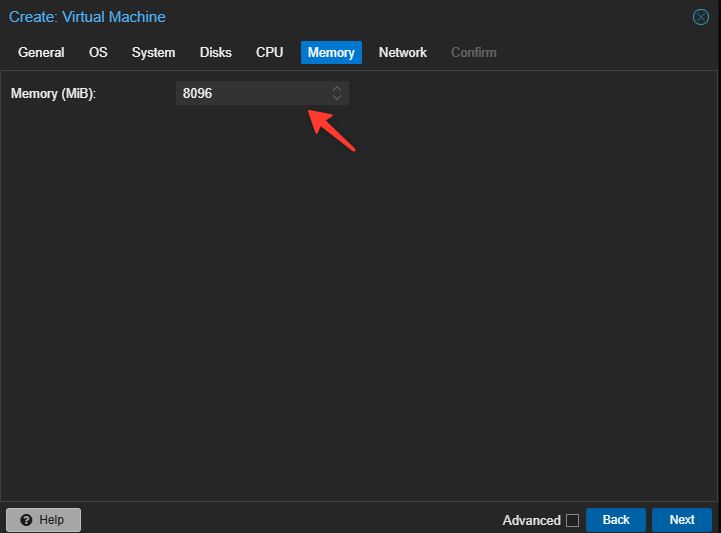
В разделе "Memory" установите "Memory (MiB)" исходя из системных требований на оперативную память (RAM)
-
Нажмите "Next"
-
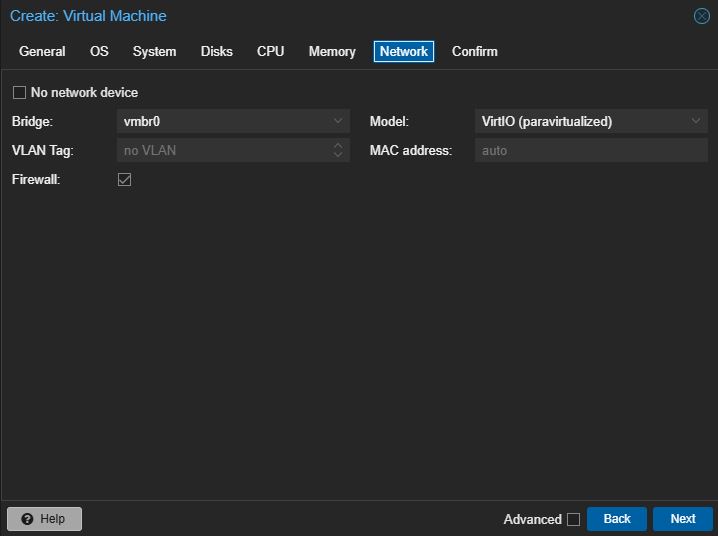
В разделе "Network" оставьте без изменений
-
Нажмите "Next"
-
В разделе "Confirm" оставьте без изменений
-
Нажмите "Finish"
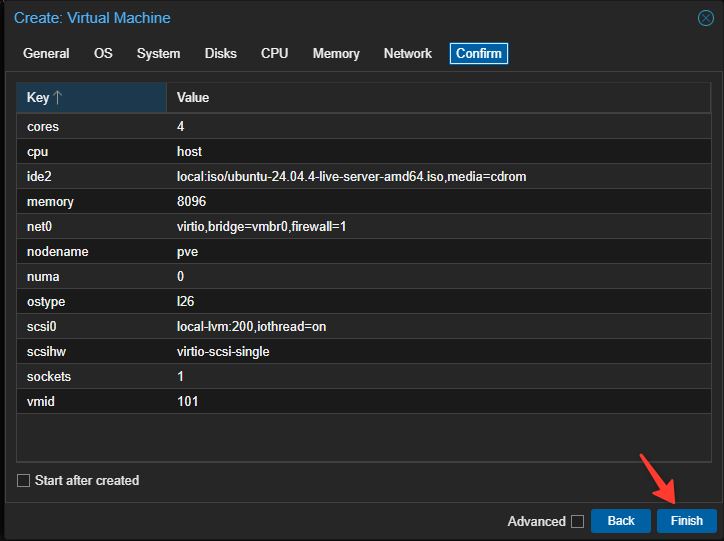
- Теперь включите ВМ и выполните установку ранее выбранной ОС, опираясь на официальную документацию к этому дистрибутиву.
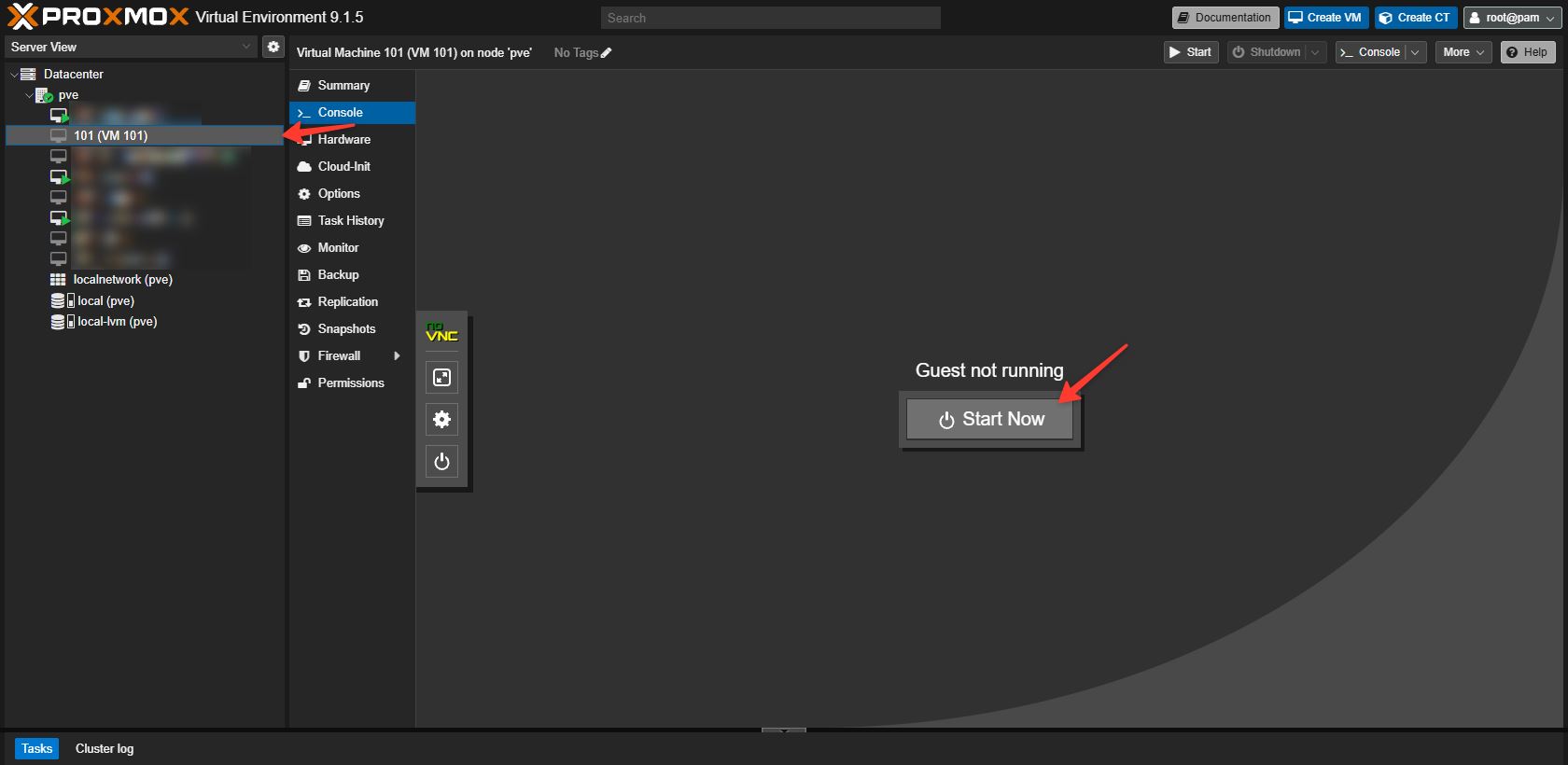
После завершения установки запустите виртуальную машинку и продолжите установку в разделе «Установка коробочной версии сервиса на сервер».
Доступ к виртуальной машине
Используйте ssh для подключения к виртуальной машине.
Для повышения безопасности - настройте авторизацию по ключам и нестандартный порт.