Настройка продуктивности
Введение
Функция предназначена для определения, какие программы и сайты считаются продуктивными для сотрудников.
Используется для анализа эффективности работы и автоматического расчёта показателя продуктивности.
Функциональные возможности
-
Создание и редактирование профилей продуктивности.
-
Привязка программ и сайтов к профилю как продуктивных.
-
Возможность назначения профиля по умолчанию.
-
Встроенный поиск по списку приложений и сайтов.
Ограничения:
-
Только один профиль может быть помечен как «По умолчанию».
-
Непродуктивными считаются все ресурсы, не отмеченные как продуктивные в профиле.
Перед созданием или редактированием профиля продуктивности
Добавьте все необходимые программы, следуя инструкции Добавление программы или сайта
Пошаговая инструкция создания профиля продуктивности
1. Откройте раздел «Настройки/Продуктивность»
Отобразятся все существующие профили продуктивности.
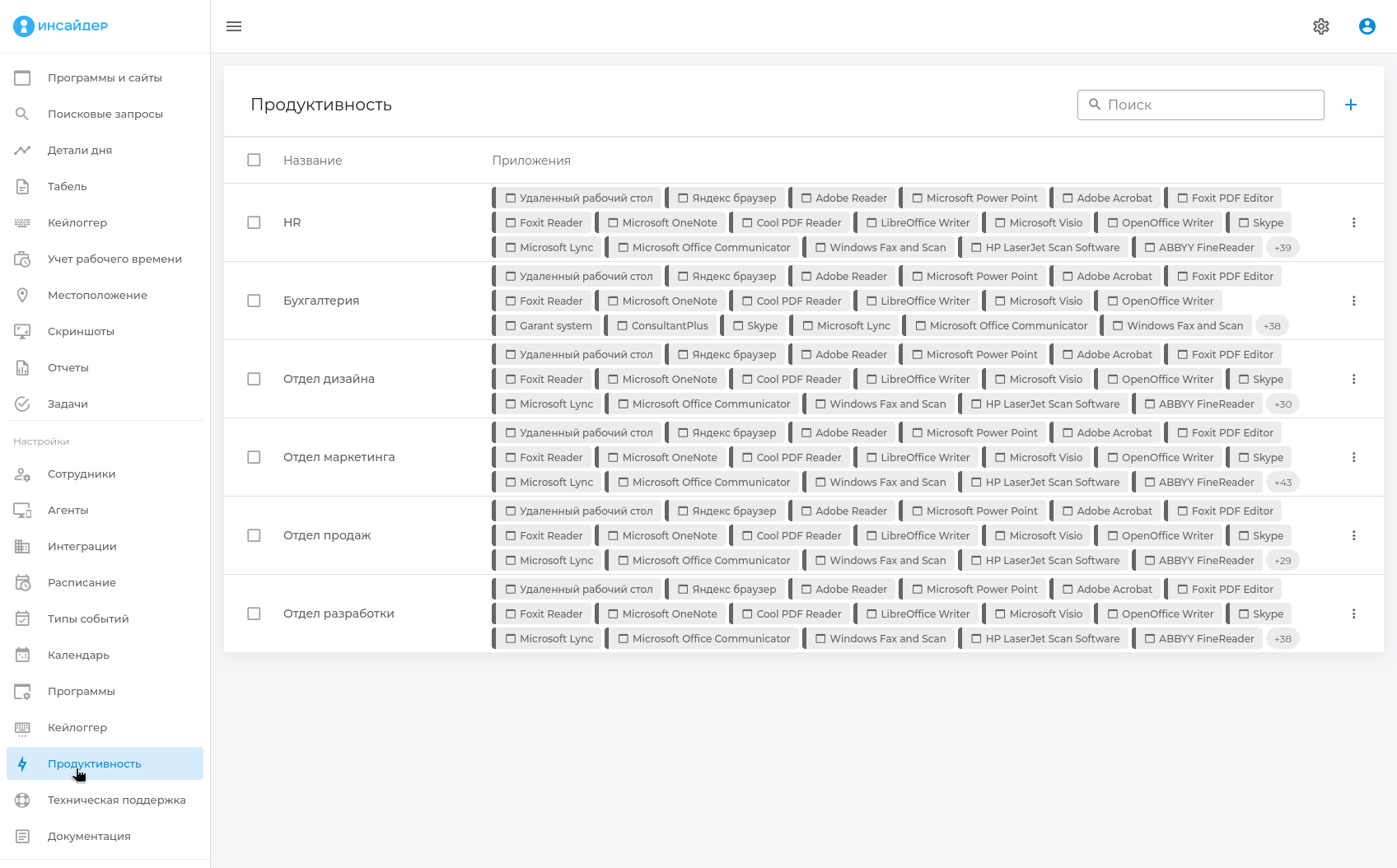
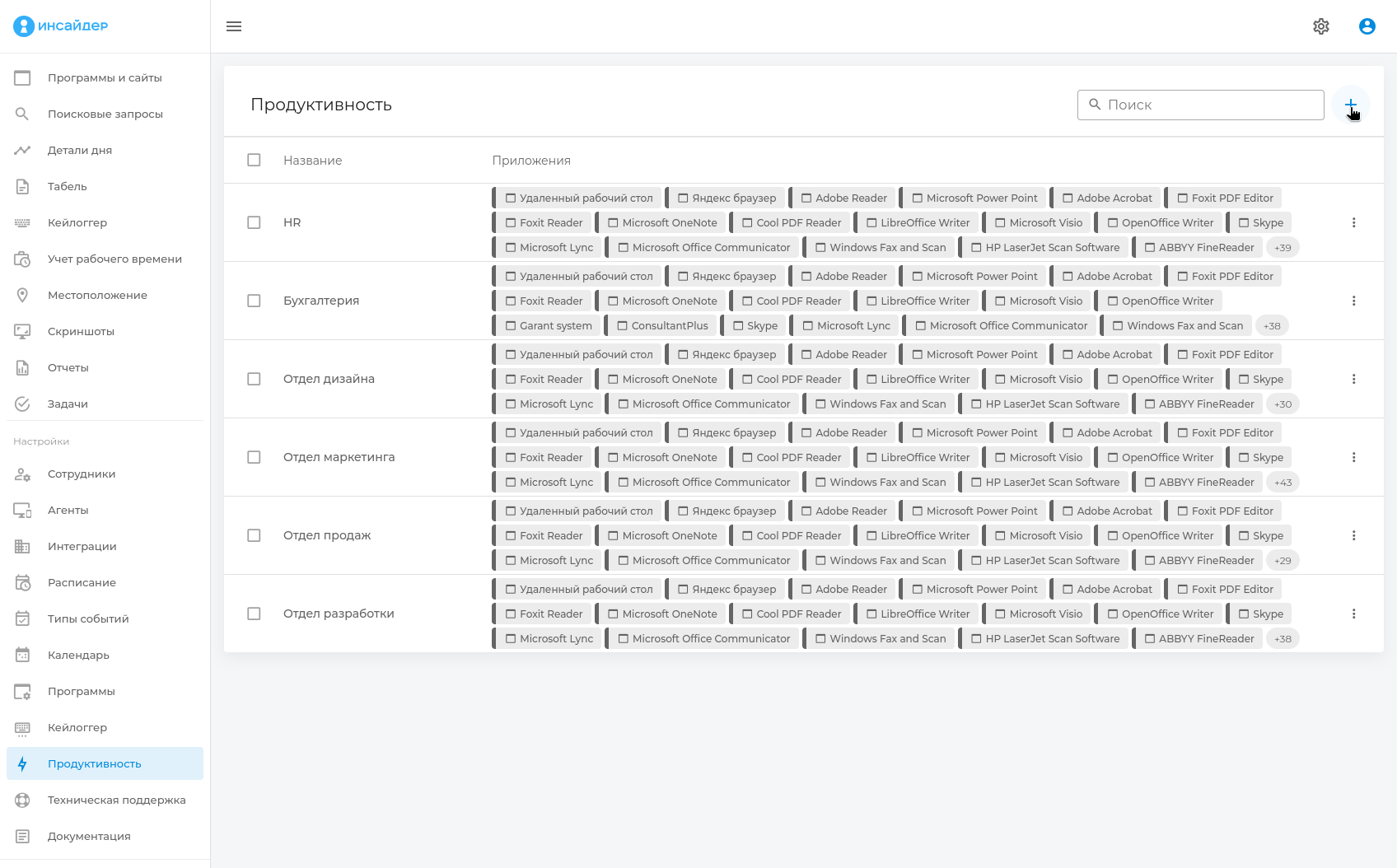
2. Создайте новый или выберите существующий профиль
- Нажмите +, чтобы создать новый профиль
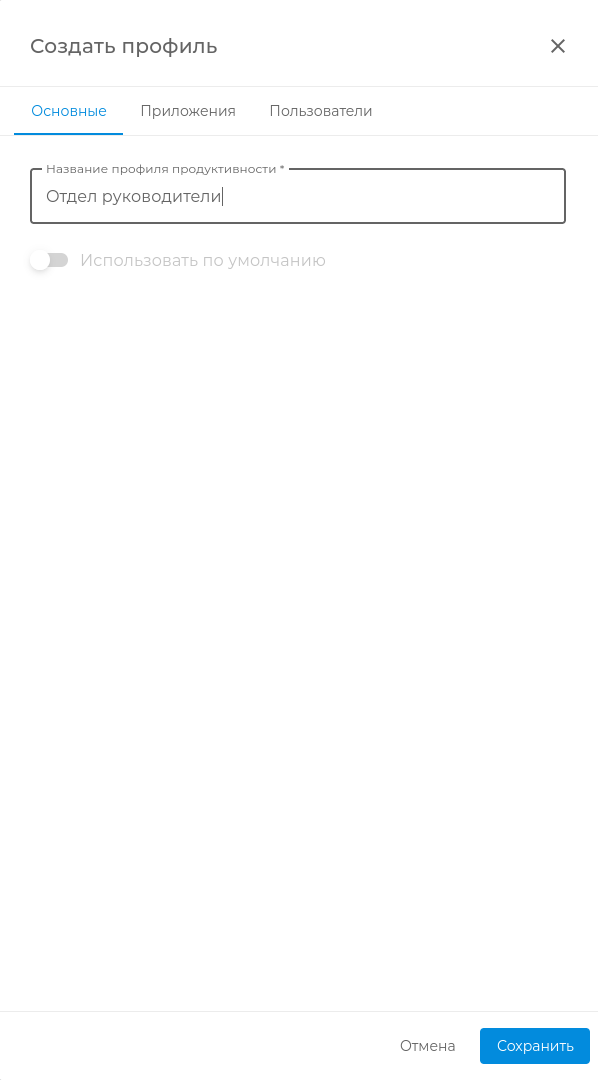
3. Укажите общую информацию
Во вкладке Основные задайте:
-
Название профиля (обязательно);
-
флажок По умолчанию - делает профиль активным для новых сотрудников.
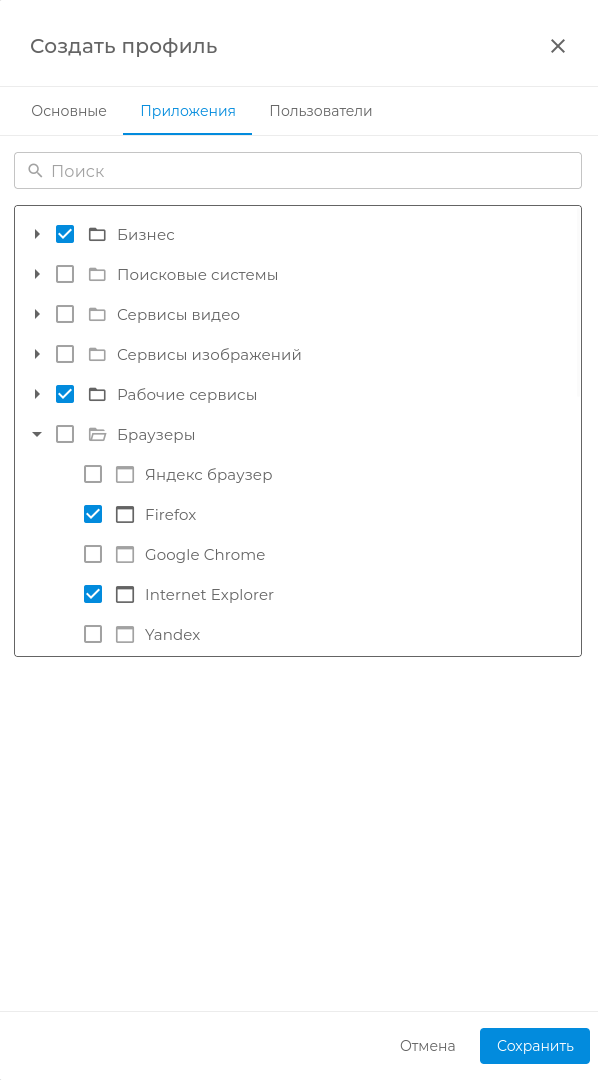
4. Настройте продуктивные ресурсы
Перейдите во вкладку Приложения.
Здесь отображаются все добавленные программы и сайты.
Отметьте те, которые будут считаться продуктивными для выбранного профиля.
-
При выборе раздела все его элементы становятся продуктивными.
-
Непродуктивными считаются ресурсы, не отмеченные в профиле.
-
Для ускорения выбора можно использовать поиск.
5. Добавление профиля продуктивности к сотрудинкам
Перейдите во вкладку Сотрудники
Выберите сотрудников к которым будет применен Профиль продуктивности
6. Нажмите Сохранить для применения изменений
Пошаговая инструкция добавления программы в профиль продуктивности
1. Откройте раздел «Настройки/Продуктивность»
Отобразятся все существующие профили продуктивности.
2. Выберите существующий профиль
- Нажмите на нужный Профиль продуктивности.
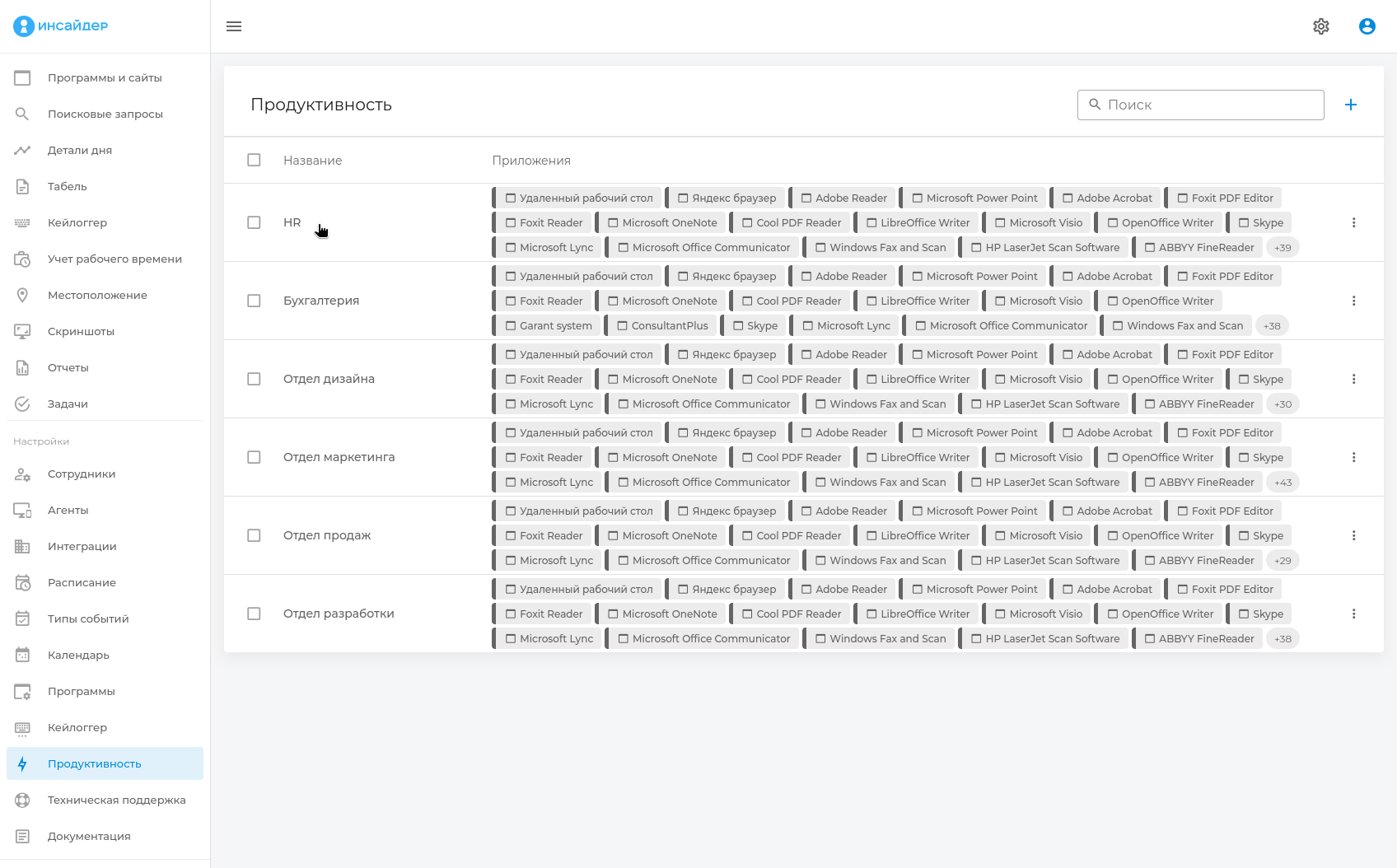
3. Укажите общую информацию
Во вкладке Основные задайте:
-
Название профиля (обязательно);
-
флажок По умолчанию - делает профиль активным для новых сотрудников.
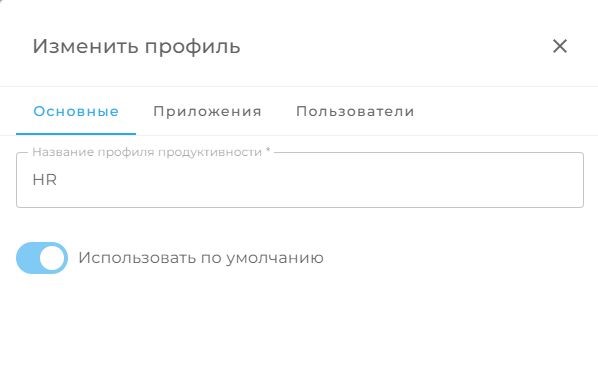
4. Добавление программы/сайта в профиль продуктивности
Перейдите во вкладку Приложения.
Здесь отображаются все добавленные программы и сайты.
Отметьте те, которые будут считаться продуктивными для выбранного профиля.
-
При выборе раздела все его элементы становятся продуктивными.
-
Непродуктивными считаются ресурсы, не отмеченные в профиле.
-
Для ускорения выбора можно использовать поиск.
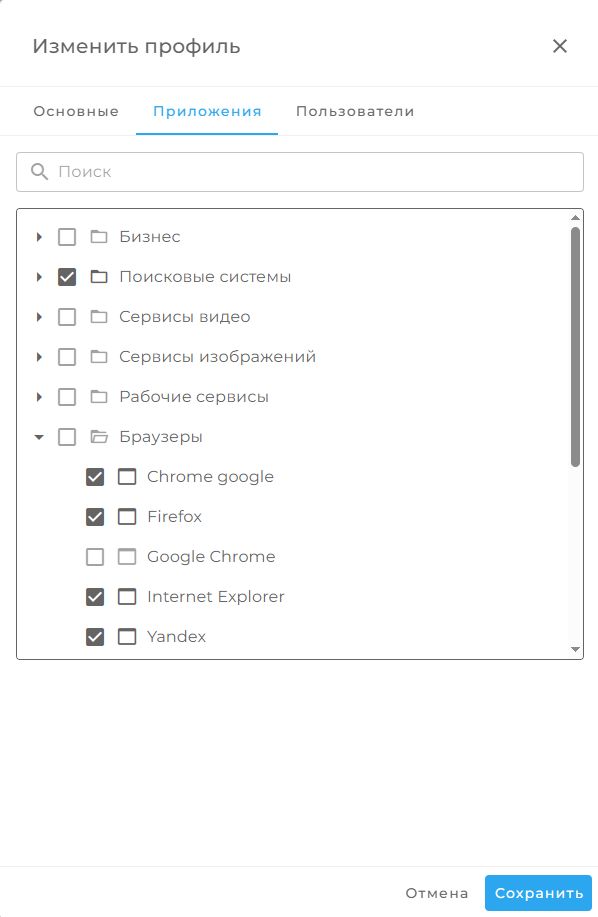
После выбора нажмите Сохранить.
5. Добавление профиля продуктивности к сотрудинкам
Перейдите во вкладку Сотрудники
Выберите сотрудников к которым будет применен Профиль продуктивности
6. Нажмите Сохранить для применения изменений
Примеры
Пример 1 - профиль «Офис»
-
Продуктивные программы:
Word,Excel,Outlook. -
Продуктивные сайты:
intranet.company.local,docs.google.com. -
Отмечен как профиль по умолчанию.
Пример 2 - профиль «Маркетинг»
-
Продуктивные сайты:
analytics.google.com,canva.com. -
Программы дизайна (
Photoshop,Illustrator) также включены в продуктивные.
Типичные ошибки и решения
| Ошибка | Причина | Решение |
|---|---|---|
| Профиль не применяется к новому сотруднику | Не отмечен как «По умолчанию» | Включите флажок «По умолчанию» |
| Программа не учитывается в продуктивности | Не добавлена в профиль | Отметьте нужную программу во вкладке «Приложения» |
Справочная информация
Раздел навигации:
Настройки → Продуктивность
Основные элементы интерфейса:
| Элемент | Назначение |
|---|---|
| Название профиля | Определяет тип продуктивности |
| По умолчанию | Автоматически применяется к новым сотрудникам |
| Приложения | Список сайтов и программ, отмечаемых как продуктивные |
| Поиск | Упрощает навигацию по большому списку ресурсов |
Определение:
Период продуктивности - время, когда сотрудник взаимодействует с ресурсом, отмеченным как продуктивный для его профиля.