Установка в Hyper-V
Перед началом установки
-
Подготовьте установочный образ OS Linux, из списка поддерживаемых в системных требованиях
-
Установите на машину систему виртуализации Hyper-V
-
Включите в BIOS поддержку виртуализации
Создание и настройка виртуальной машины
- Откройте диспетчер Hyper-V
Настройка виртуального коммутатора
- Выберите Диспетчер виртуальных коммутаторов
- В открывшемся окне выберите тип коммутатора Внешняя
- Выберите "Создать виртуальный коммутатор"
- Нажмите ОК, в следующем окне "Да"
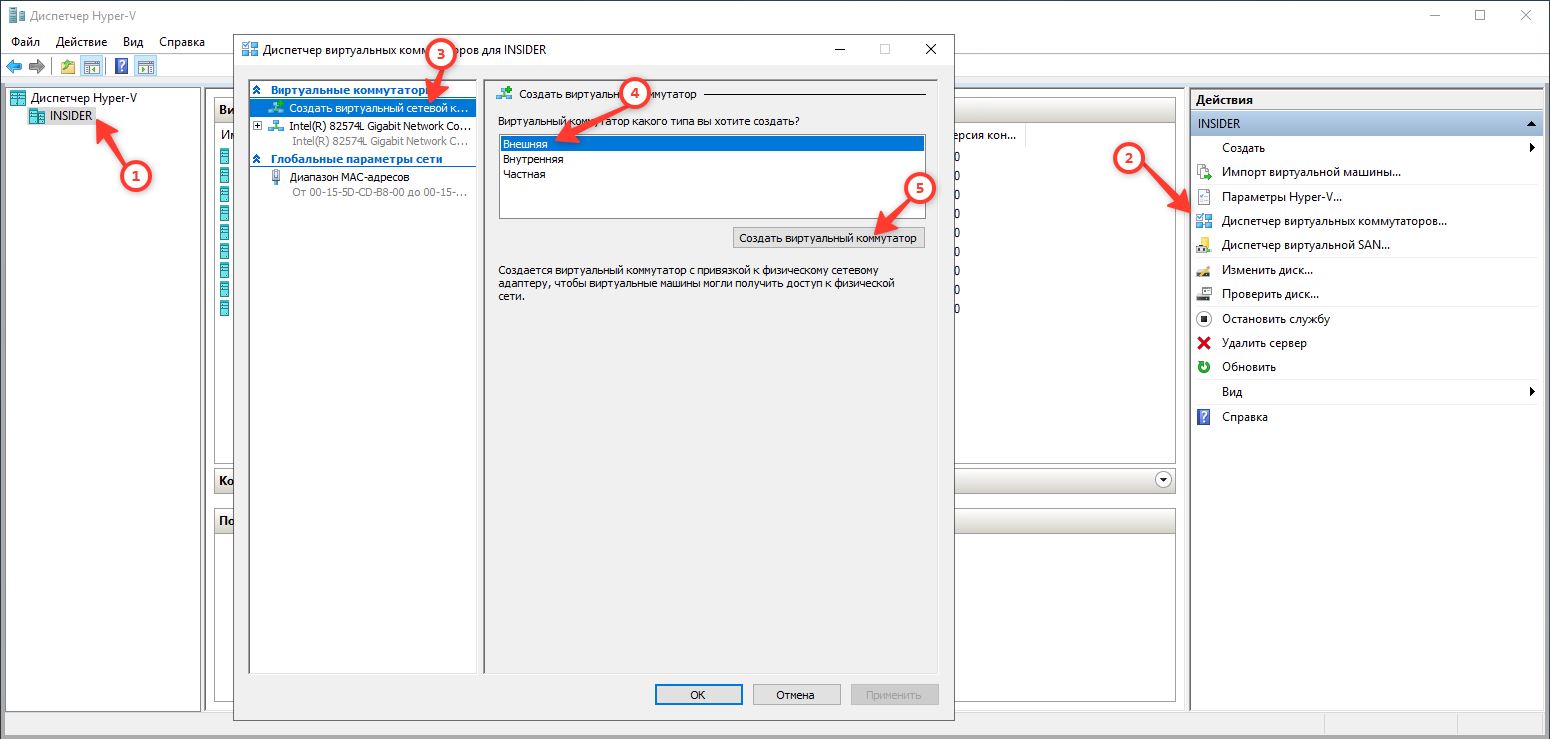
После настройки сетевых параметров, перейдите к созданию виртуальной машине
Создание виртуальной машины
- В области слева в разделе Hyper-V Manager выберите сервер.
- Нажмите правую кнопку мыши и выберите "Создать" и далее "Виртуальная машина..."
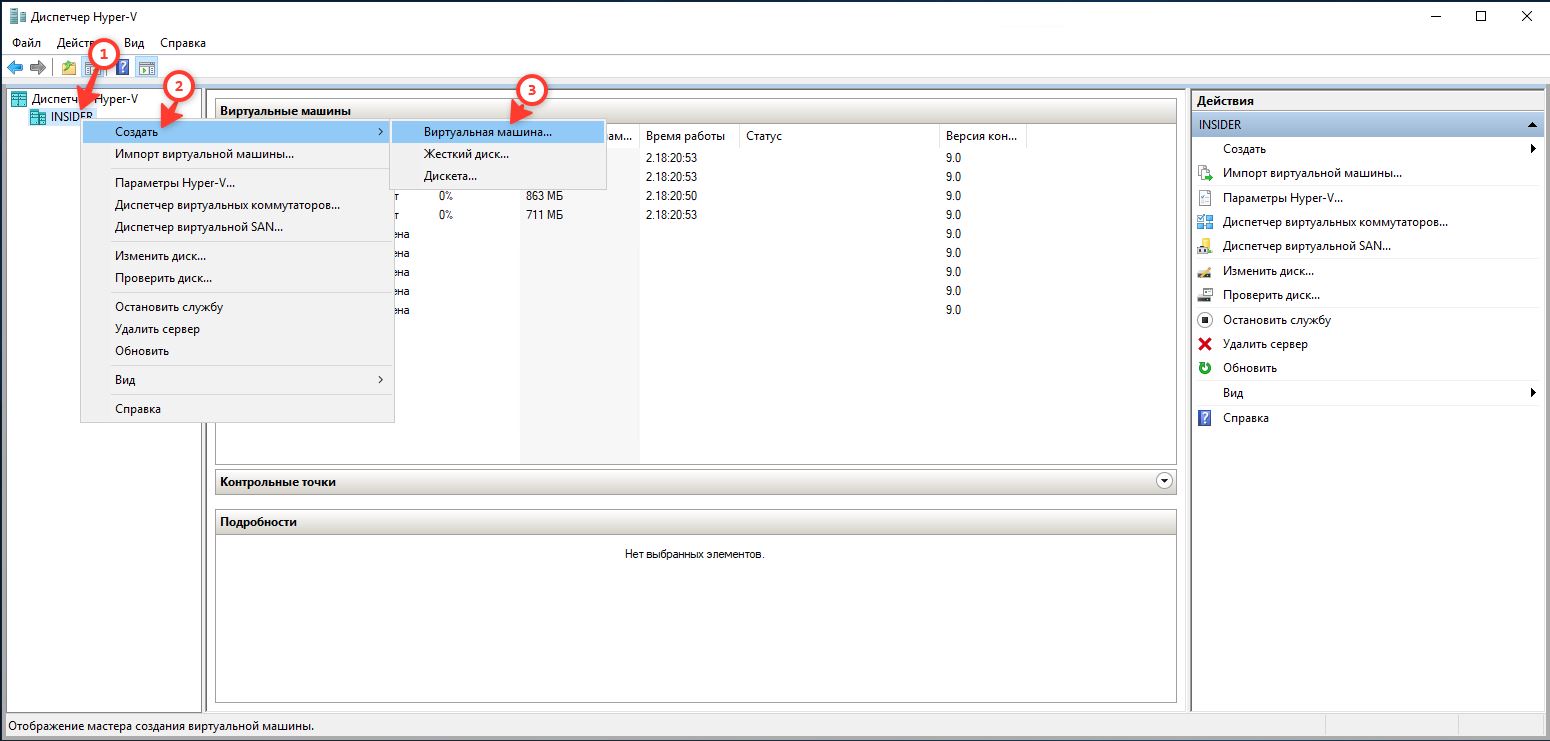
- В Мастере создания "Новой Виртуальной Машины" выберите Далее.
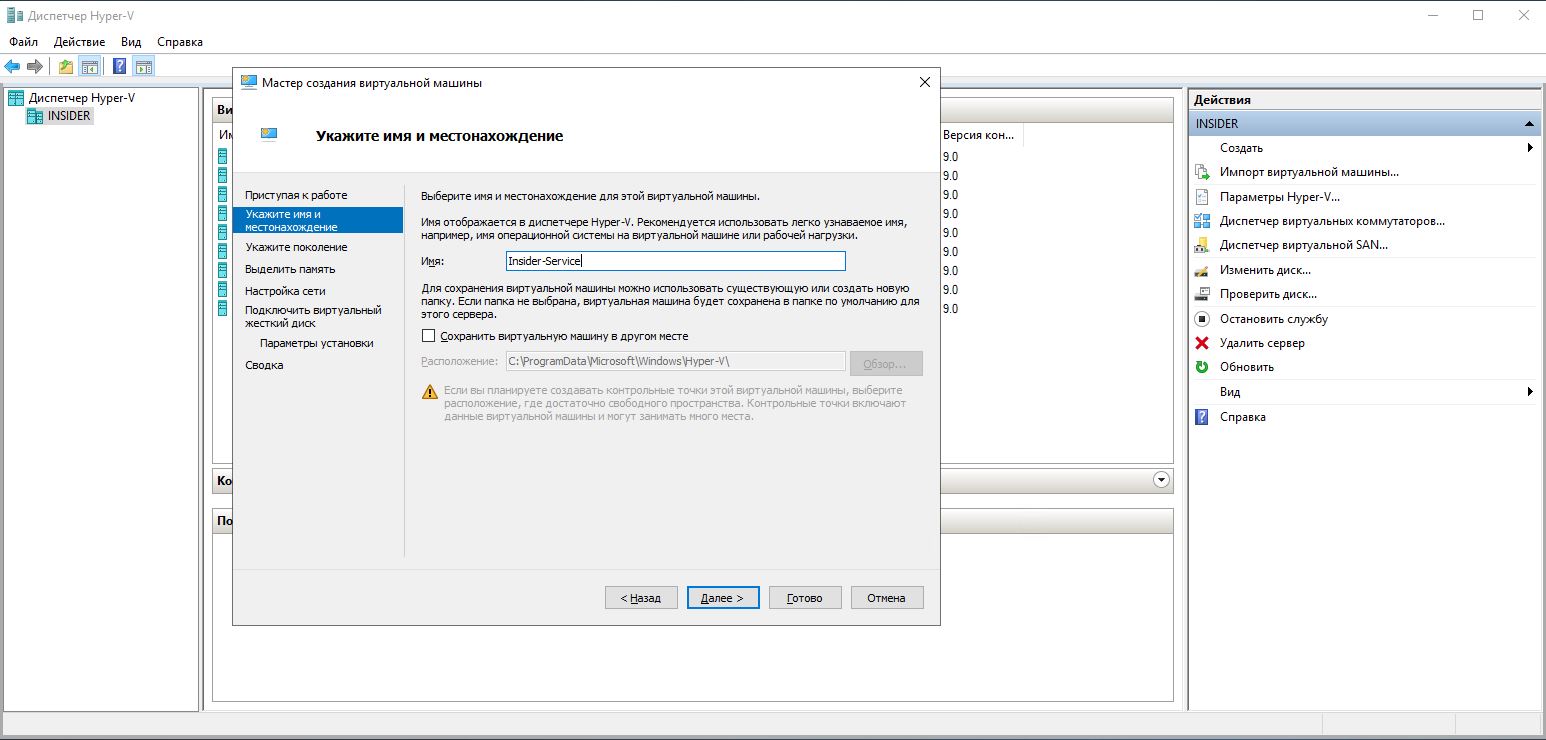
- В разделе "Укажите имя и местонахождение", добавьте название виртуальной машине и выберите где она будет расположена на диске
- В разделе "Укажите поколение" - Выберите "Поколение 2"
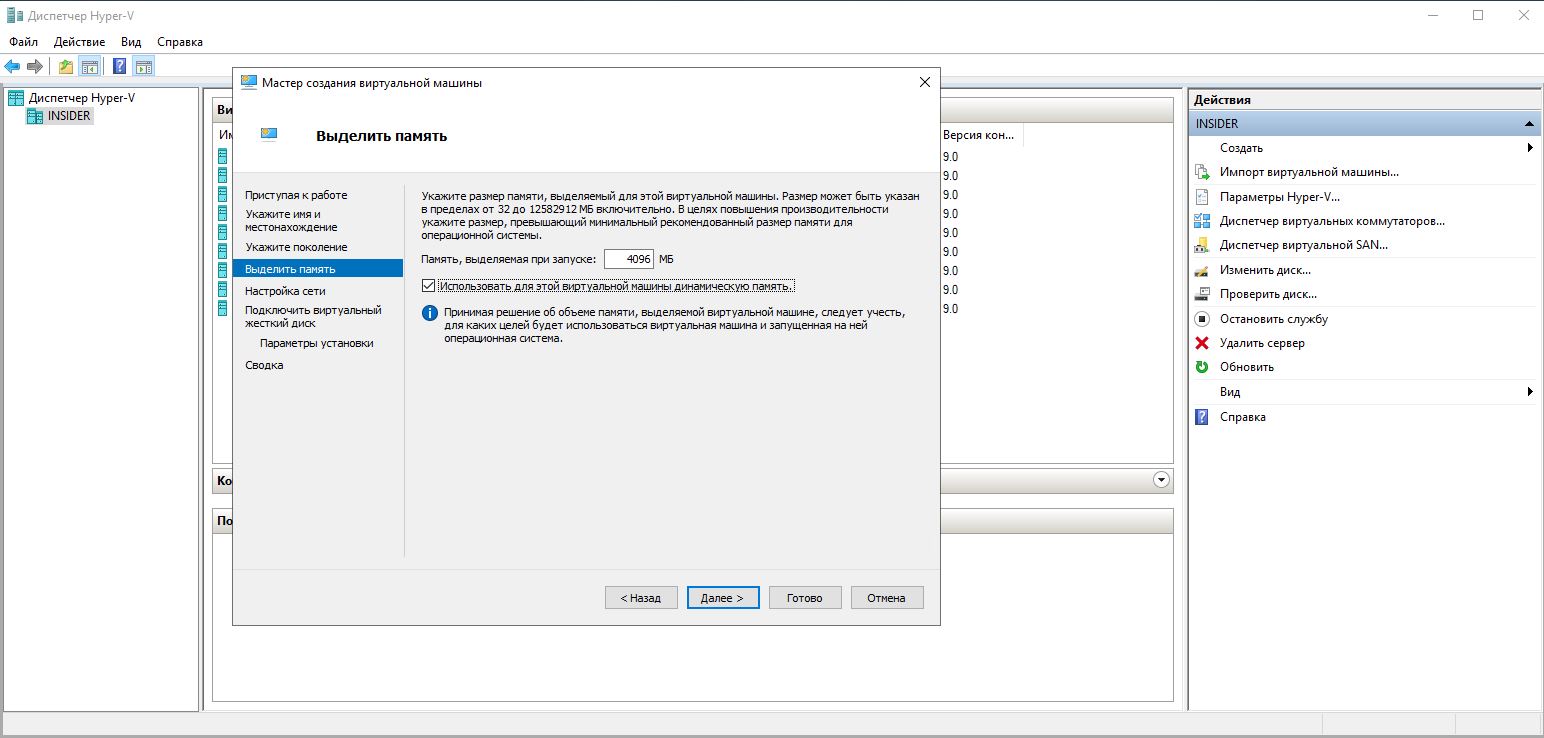
- В разделе "Выделить память" выделите оперативную память, системные требования указаны в разделе Системные требования
Не используйте динамическую память
- В "Настройка сети" выберите ранее созданный виртуальный коммутатор
- В "Подключить виртуальный жесткий диск" укажите имя, расположение и объем виртуального жесткого диска. Рекомендуемый минимальный объем - 50 ГБ.
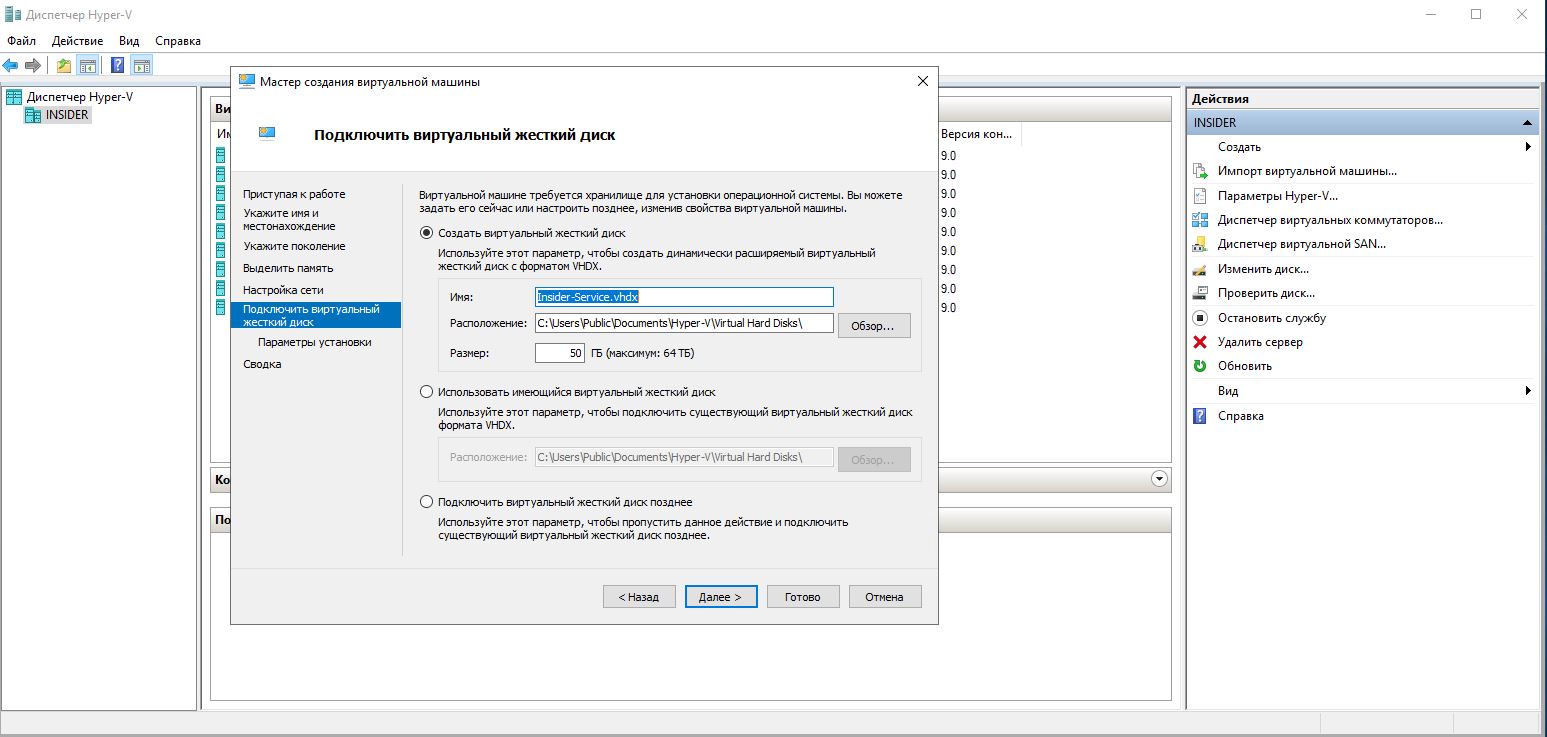
- В "Параметры установки" укажите "Установить операционную систему из файла загрузочного образа" и выберите ранее скачанный ISO-образ
Завершение установки
- На последнем этапе нажмите "Готово"
- Запустите созданную виртуальную машину и проследуйте установке выбранной ранее ОС на официальной документации соответствующая дистрибутиву
После завершения установки запустите виртуальную машинку и продолжите установку в разделе «Установка коробочной версии сервиса на сервер».
Доступ к виртуальной машине
Используйте ssh для подключения к виртуальной машине.
Для повышения безопасности - настройте авторизацию по ключам и нестандартный порт.