Часто задаваемые вопросы
Как правильно устанавливать агента?
С инструкциями по установке агента можно ознакомится в разделе Установка компонентов
Как привязать агента?
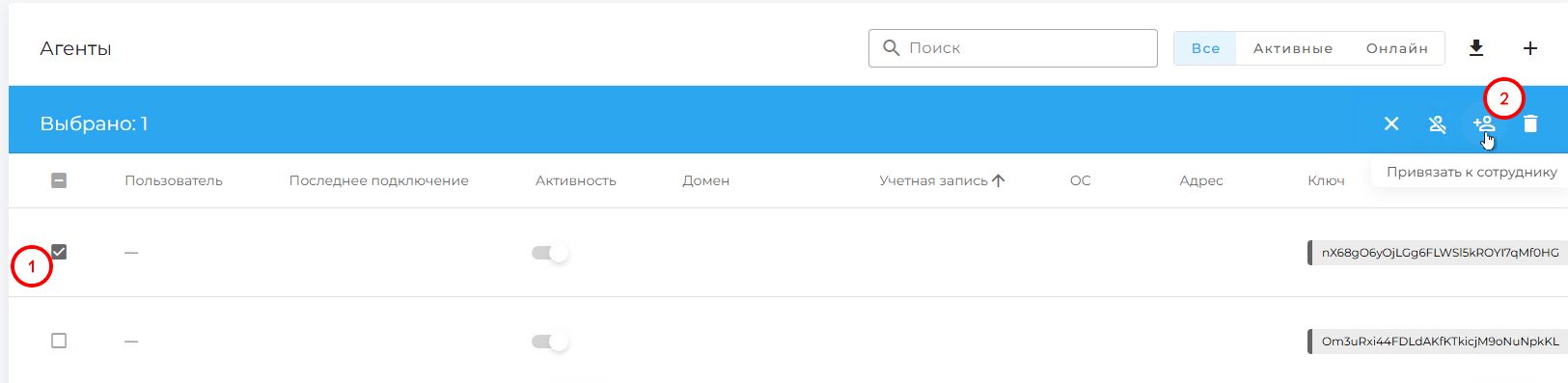
Привязка агента к сотруднику (если не было создания при установке)
-
В панели администратора откройте раздел Агенты.
-
Найдите установленный агент и нажмите Привязать.
-
Выберите сотрудника, к которому нужно привязать агент.
Где найти пароль?
Пароль для входа задается при создании облачной версии Инсайдер. Пароль дублируется на почту.
Пароль для входа задается при создании коробочной версии Инсайдер. Пароль дублируется на почту.
Пароль для входа задается администратором при создании/редактировании сотрудника. Сотрудник автоматически не оповещается о выдаче доступов. При потере пароля администратор может изменить пароль в том же разделе. Передача пароля производится администратором, передача пароля производится самим администратором.
Что такое «простой»?
Простой - это период времени, в течение которого за компьютером не происходило никаких активных действий. Простой начинает учитываться при отсутствии работы за клавиатурой и мышью более 1 мин.
Возможно ли установка коробочной версии не на сервер, а на обычный ПК на Windows?
Нет, коробочную версию Инсайдер нельзя установить напрямую на Windows, так как она разработана только для операционной системы Linux. Однако вы можете запустить её на своём обычном ПК с Windows, используя виртуальную машину (например, VirtualBox, Hyper-V и т.д.). Для этого нужно установить программу для виртуализации, создать внутри неё виртуальный компьютер с Linux и уже на нём развернуть Инсайдер.
Как мне пометить сайт или программу как продуктивную?
Чтобы пометить сайт или программу как продуктивную, зайдите в Настройки → Продуктивность, выберите нужный профиль (или создайте новый) и во вкладке «Приложения» отметьте флажками нужные вам сайты и программы. Не забудьте сохранить изменения. Если этот профиль должен автоматически применяться к новым сотрудникам, поставьте галочку «По умолчанию» в его общих настройках. Подробнее в разделе Профиль продуктивности
Админ сам устанавливает время работы человека или же агенту нужно будет самому нажимать, что он начал работу и закончил?
Администратор устанавливает рабочее расписание, начало рабочего дня и конец рабочего дня, есть настройка которая включает сбор только внутри этого расписания. У агента есть режим ручного управления, когда пользователь сам будет управлять когда включить или отключить агента.
Как получить демо версию для тестирования?
Для получения демо режима перейдите control.insider.sale, пройдите регистрацию и выберите облачную или коробочную версию Инсайдер.
Как сделать еще одного человека администратором?
Инсайдер не предусматривает работы двух и более админов, можно выдать доступы на все, ещё одному сотруднику.
Как включить логирование агента на Windows
Для включения логирования на агенте Windows необходимо отредактировать файл configuration.json, который находится в папке установки агента.
Стандартный путь: C:\Program Files (x86)\Agent
Запустите текстовый редактор от имени Администратора.
Откройте файл configuration.json.
Внесите следующие изменения в структуру файла (измените блок debug): json
"debug": {
    "enabled": true,
    "file": "$UserDataDirectory/agent.log",
    "type": "file"
},
Сохраните файл.
Перезагрузите компьютер для применения изменений.
Результат: Логи будут записываться в файл %appdata%\InsiderAgent\agent.log.
Как удалить программу с компьютера?
-
Перейдите в папку, где установлен агент.
-
Найдите файл agent_uninstall.
-
Дважды щёлкните по нему для запуска.
-
В появившемся окне выберите кнопку "Удалить"
Дополнительно для полной очистки, удалите папку по пути %appdata%/InsiderAgent
-
Откройте терминал.
-
Перейдите в каталог с установленным агентом:
cd /opt/InsiderAgent/bin -
Выполните команду:
sudo bash ./uninstall.sh -
Дождитесь завершения операции - агент будет удалён.